A Counsel Planner não serve apenas para organizar o trabalho. Serve também para partilhá-lo de forma correta. Em muitos momentos precisa de enviar um conteúdo a um colega, imprimir um dia de agenda, anexar um prazo a um email ou guardar um PDF limpo em Ficheiros ou iCloud.
É precisamente para isso que existe a função de partilha. Nos exemplos abaixo usamos a impressão, mas a lógica é a mesma para o envio por email: escolher o conteúdo, abrir a folha de partilha e decidir como o quer exportar.
Primeiro caso de uso: exportar a agenda diária
O cenário mais imediato é partilhar ou imprimir um dia completo da agenda.
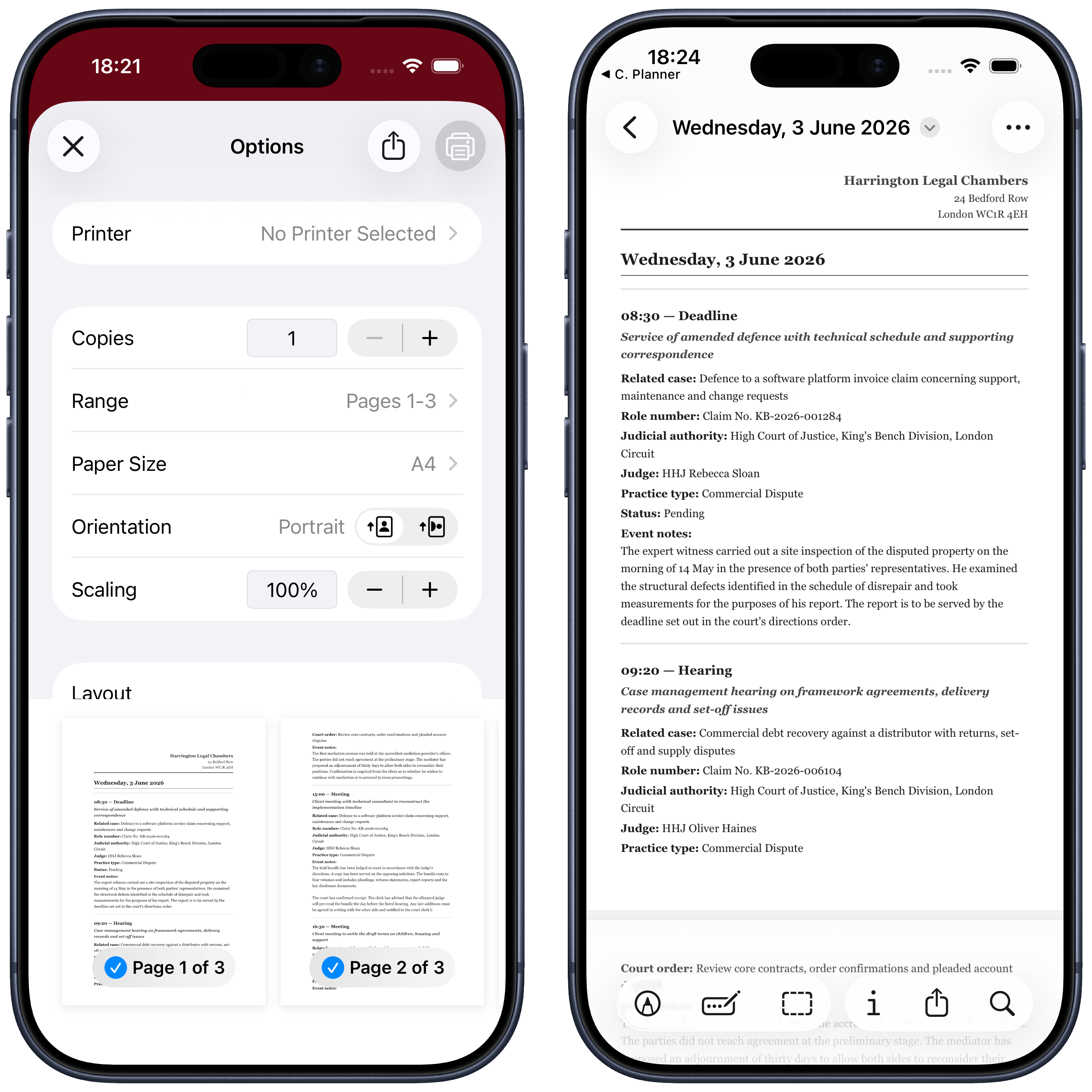
Abra a vista diária e use o botão de partilha. A partir daí, pode imprimir, enviar por email ou guardar o conteúdo noutro formato suportado pelo iOS.
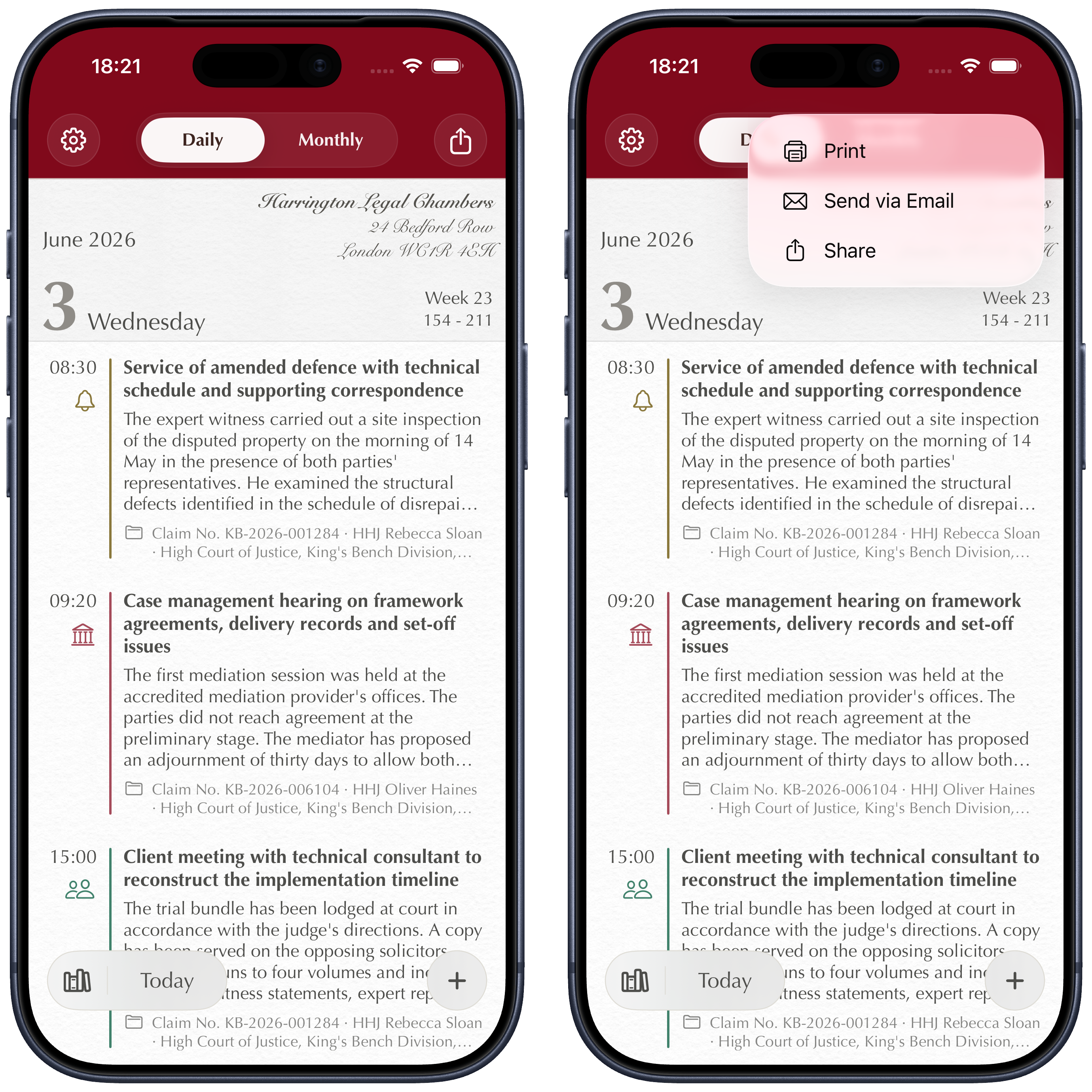
Este tipo de exportação é útil quando quer uma cópia em papel do trabalho do dia, precisa de a enviar ao secretariado ou quer partilhá-la rapidamente com um colega antes de uma audiência ou de uma reunião.
Segundo caso de uso: exportar um único registo do arquivo
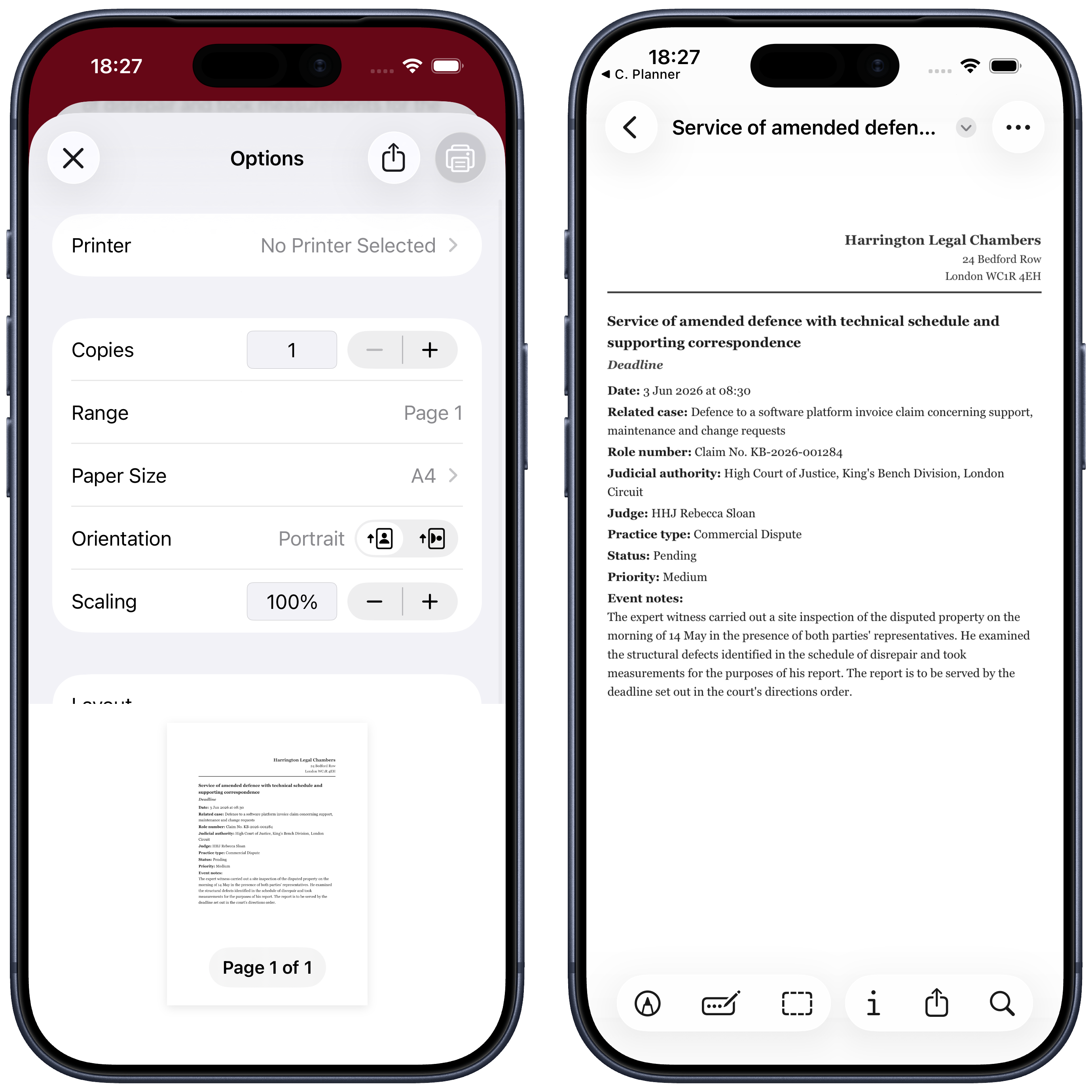
Nem sempre faz sentido partilhar um dia inteiro. Às vezes basta um único registo: um prazo, uma audiência, uma reunião, uma nota, um processo ou até um movimento de caixa.
Abra o registo que lhe interessa no arquivo e use a mesma função de partilha. No exemplo abaixo trata-se de um prazo, mas o princípio é idêntico para os restantes tipos de conteúdo.
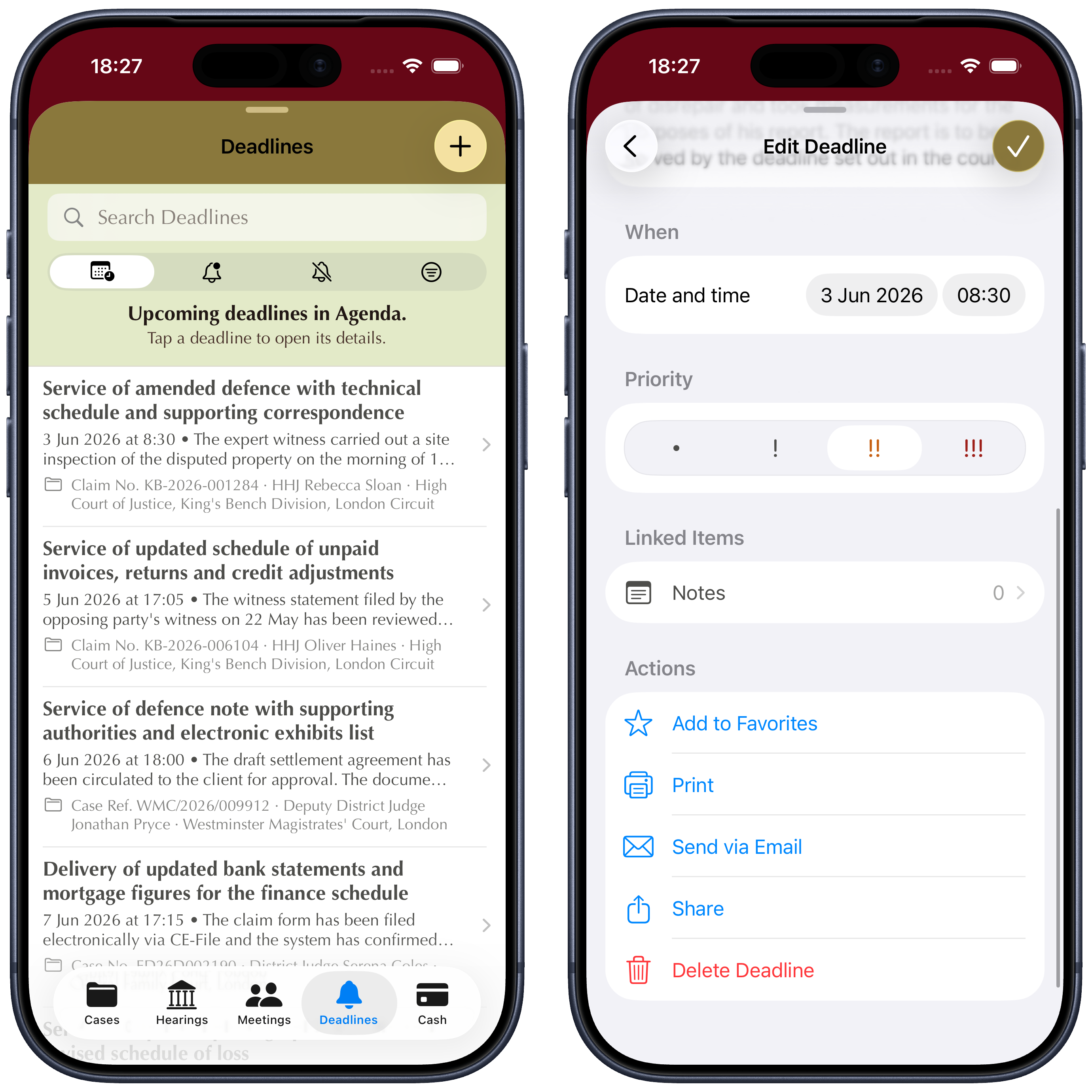
É uma forma muito prática de enviar informação pontual sem obrigar quem a recebe a consultar todo o processo.
Terceiro caso de uso: exportar a agenda mensal completa
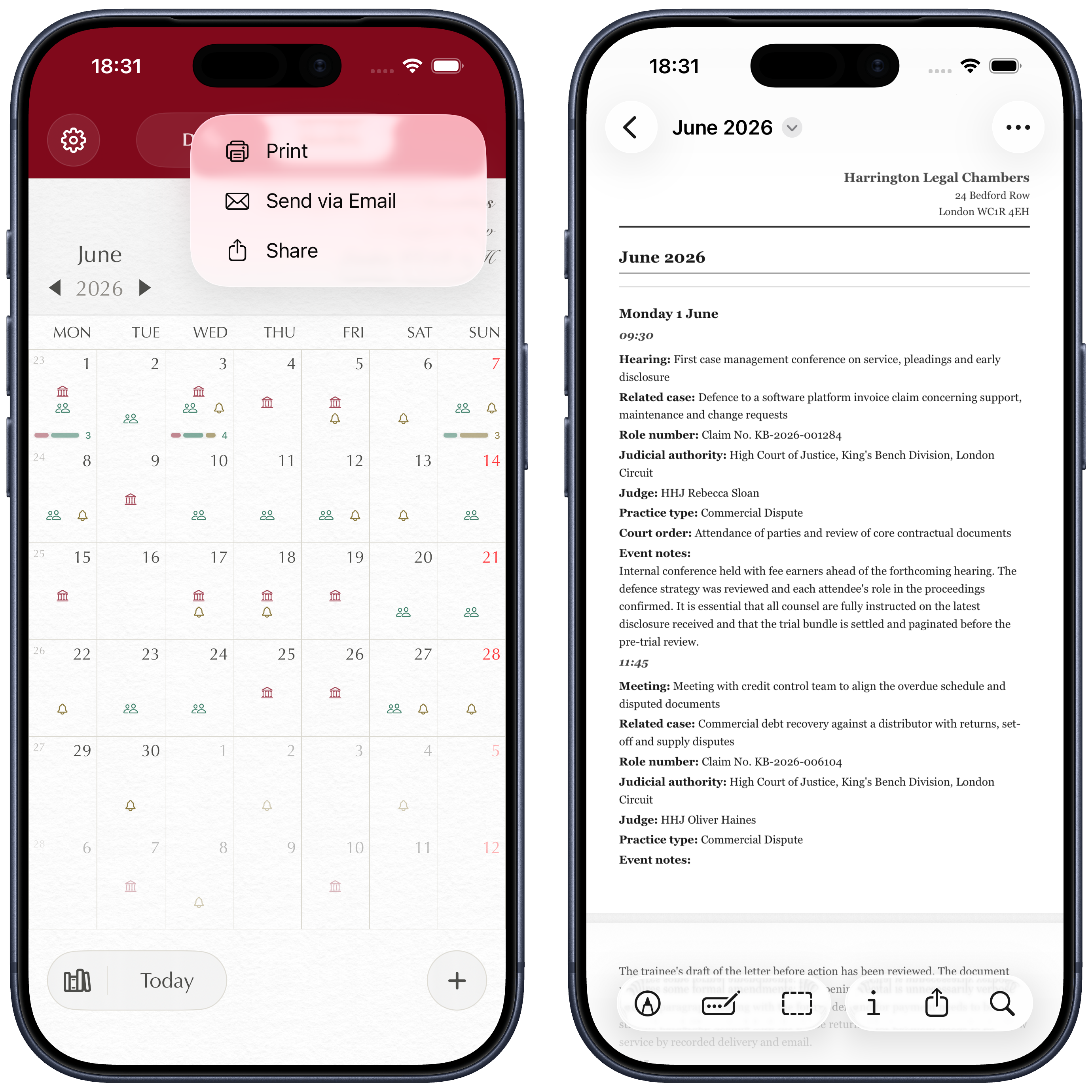
Outro cenário muito útil é a exportação da vista mensal completa.
Se trabalha em equipa, imprimir ou partilhar o mês inteiro permite obter uma visão clara de audiências, prazos e feriados. É provavelmente o formato mais útil quando o objetivo não é o detalhe de um único registo, mas sim a coordenação do trabalho.
Guardar em PDF
Um dos aspetos mais importantes é que a exportação não termina na impressão ou no email. Na folha de partilha pode também escolher Guardar em Ficheiros e conservar o documento em PDF no dispositivo ou no iCloud.
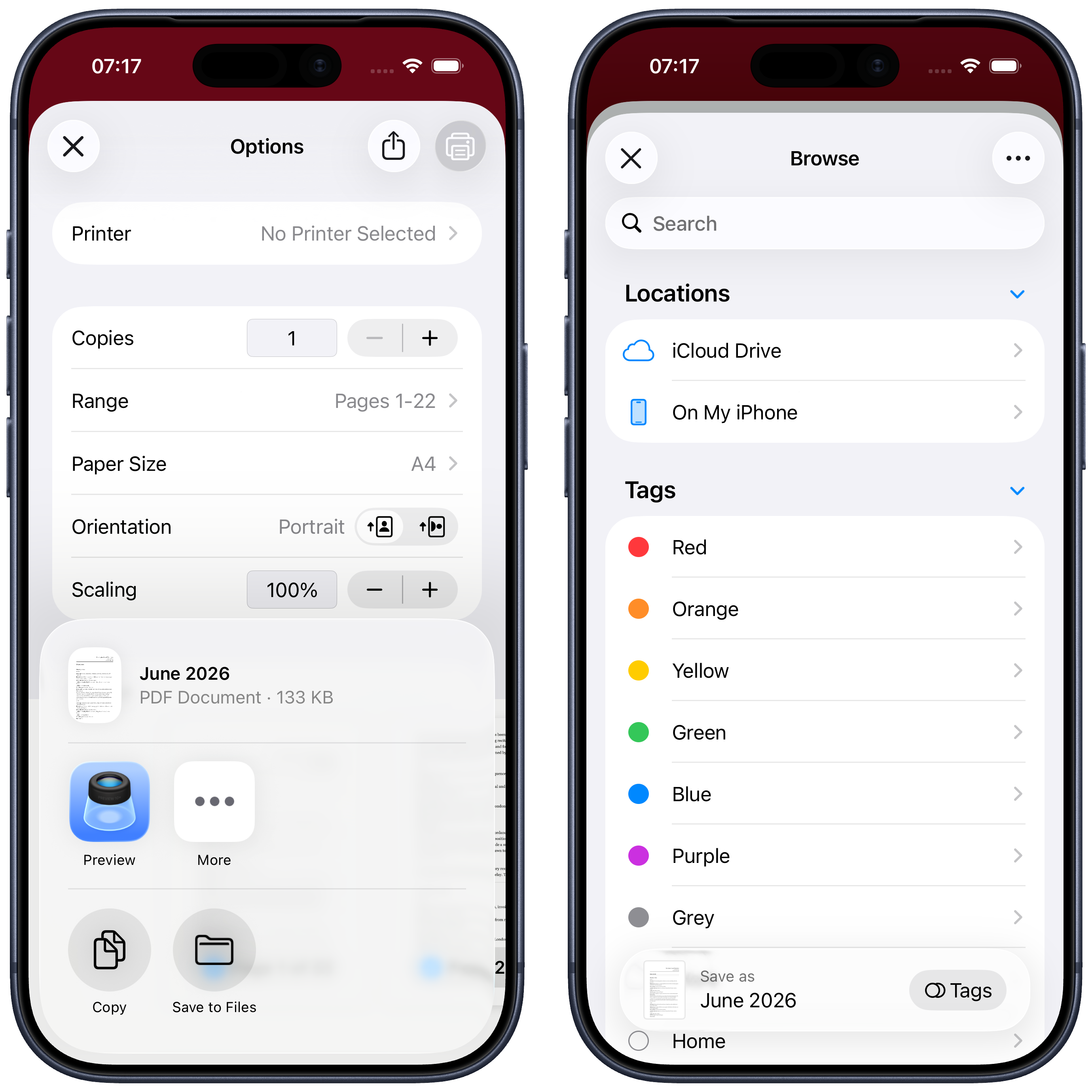
Isto torna a função muito mais versátil: não está apenas a imprimir um conteúdo, está a criar um documento limpo que pode arquivar, reencaminhar, anexar ou recuperar mais tarde.
Como fica o PDF final
O resultado da exportação é um documento montado num template profissional:
- inclui o cabeçalho do escritório
- organiza os conteúdos dia a dia
- apresenta os registos de cada dia por ordem cronológica
- destaca em vermelho os dias feriados
- indica, para cada evento, o processo ou arquivo a que pertence
Se quiser ver o resultado completo, pode abrir diretamente o ficheiro de exemplo: example.pdf.
Se tiver dúvidas ou se algo não estiver a funcionar como esperava, escreva-nos para support@counselplanner.app — lemos tudo e respondemos em um ou dois dias úteis.
