
A Counsel Planner pode manter as suas audiências e reuniões sincronizadas com o Apple Calendar. Cada evento que guarda na agenda aparece automaticamente no calendário que escolher — com título, data, hora e todas as notas. Sempre que alterar alguma coisa na app, o calendário acompanha essa alteração. Se procura a sincronização dos prazos com os Lembretes, encontra tudo no guia dedicado ao Apple Reminders.
Primeiro: crie um calendário dedicado
Para manter os compromissos profissionais separados dos pessoais, recomendamos criar um calendário próprio no Apple Calendar. Abra a app, toque nos três pontos no canto superior direito e escolha Adicionar calendário.
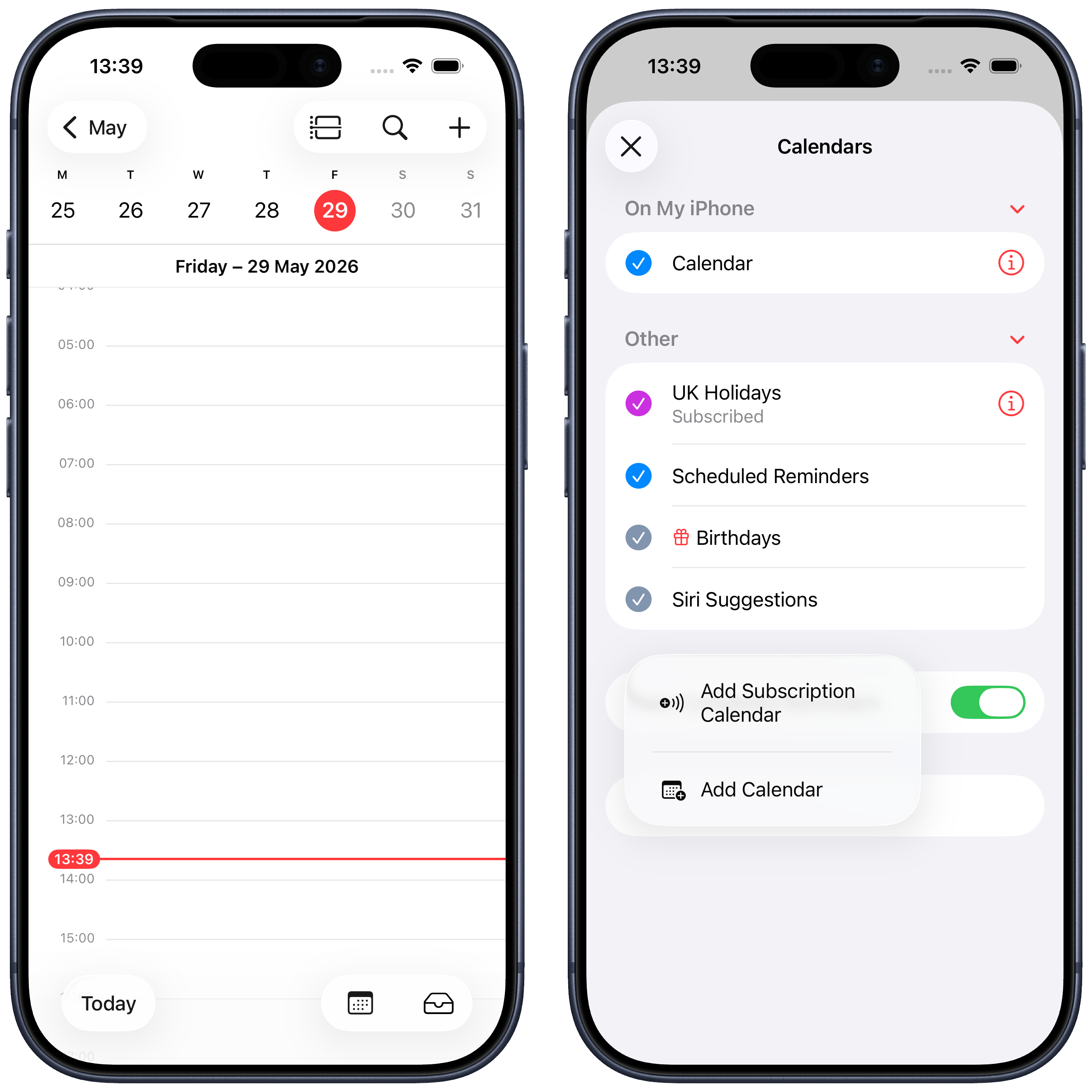
Dê-lhe um nome reconhecível — por exemplo Counsel Planner — escolha uma cor e confirme. Depois disso, volte à app.
Abra as Definições de Calendário
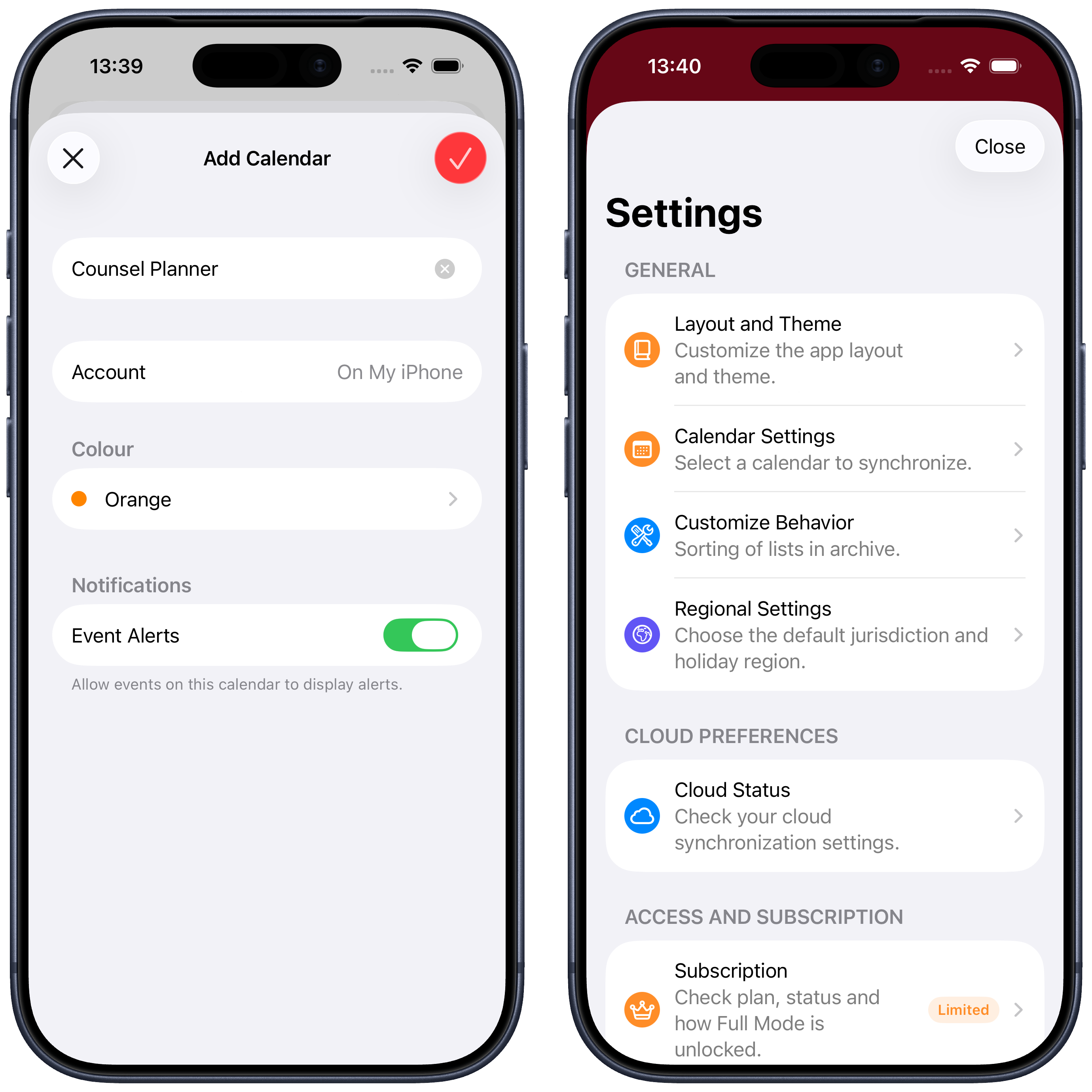
Na Counsel Planner, abra as Preferências através do ícone no canto superior direito e toque em Configurações Calendário.
Ative a sincronização e conceda acesso
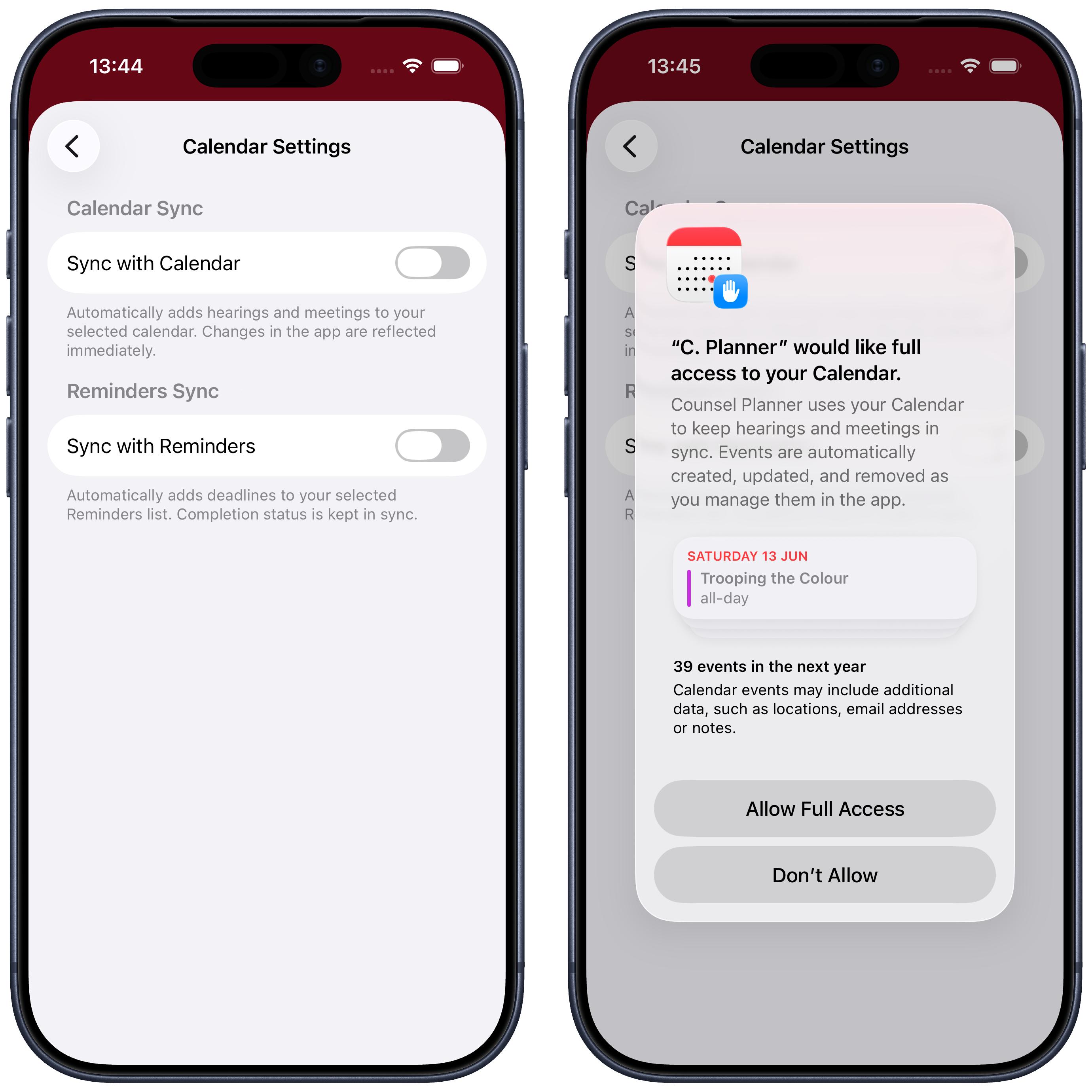
Na área Configurações Calendário encontra duas secções distintas: uma para Calendário e outra para Lembretes. Ative o botão Sincronizar com Calendário.
Na primeira utilização, aparece um pedido de autorização. Toque em Permitir acesso total para que a app possa ler e escrever no seu calendário. Sem essa autorização, a sincronização não funciona.
Se recusou o acesso por engano, pode voltar a ativá-lo a qualquer momento em Definições do iOS → Privacidade e segurança → Calendários.
Selecione o calendário
Depois de concedido o acesso, a app mostra a lista dos calendários disponíveis. Escolha o que acabou de criar — no nosso exemplo Counsel Planner — e toque em Guardar.
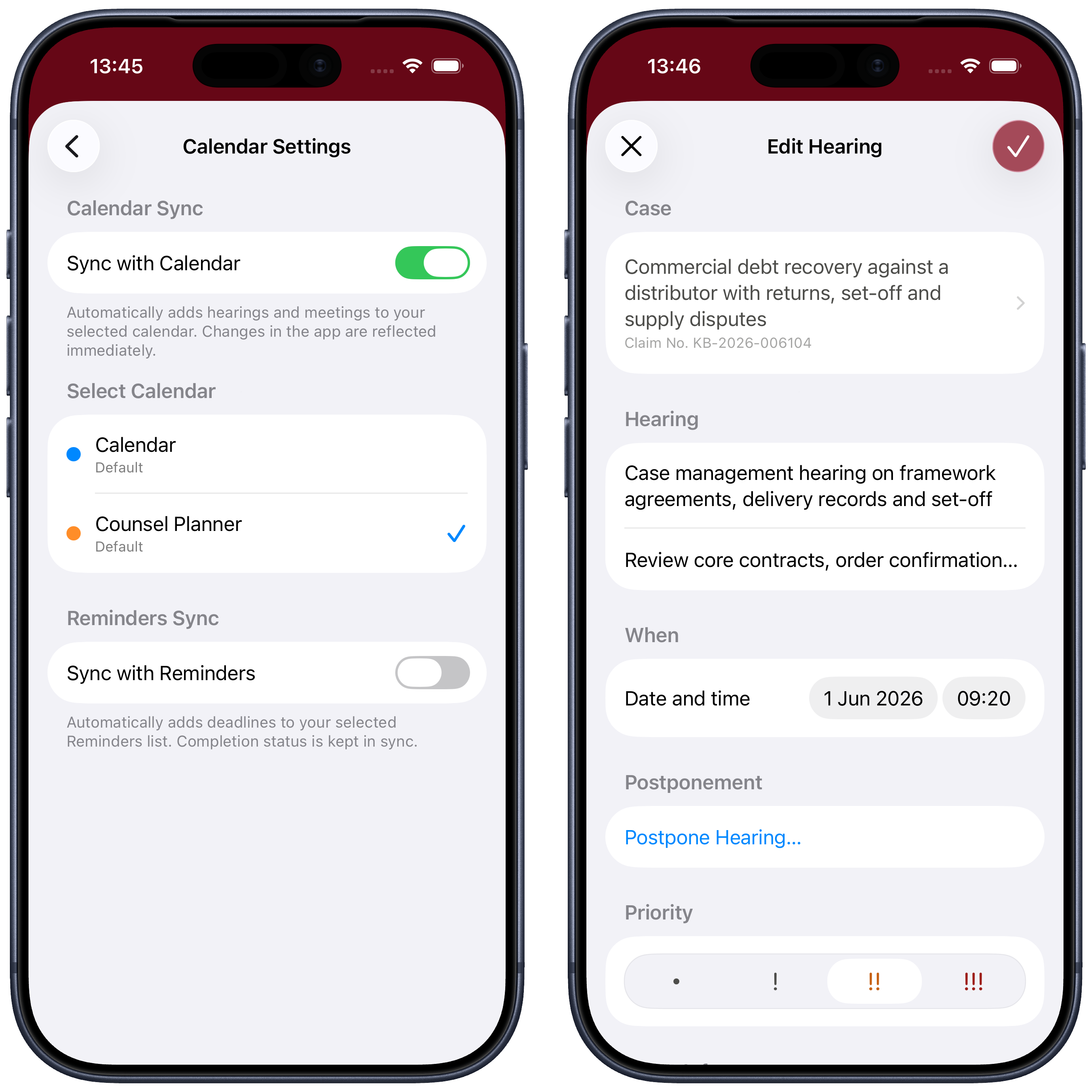
A partir desse momento, cada audiência e cada reunião guardada na agenda será automaticamente adicionada a esse calendário.
Os eventos aparecem no Apple Calendar
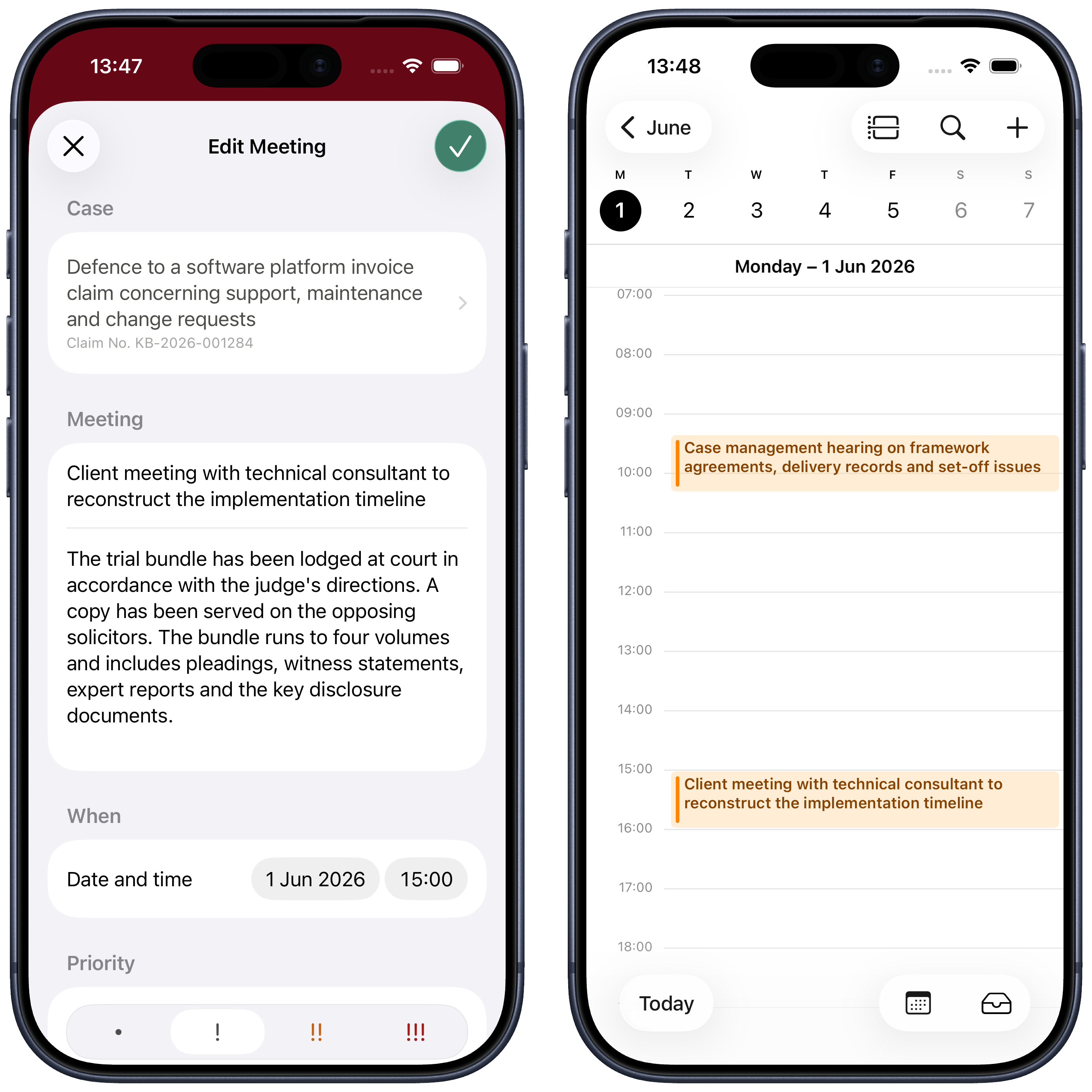
Guarde uma audiência e uma reunião na app. Abra o Apple Calendar: encontrará ambos no dia correto, com o título bem legível e a cor do calendário que escolheu.
Todos os detalhes nas notas do evento
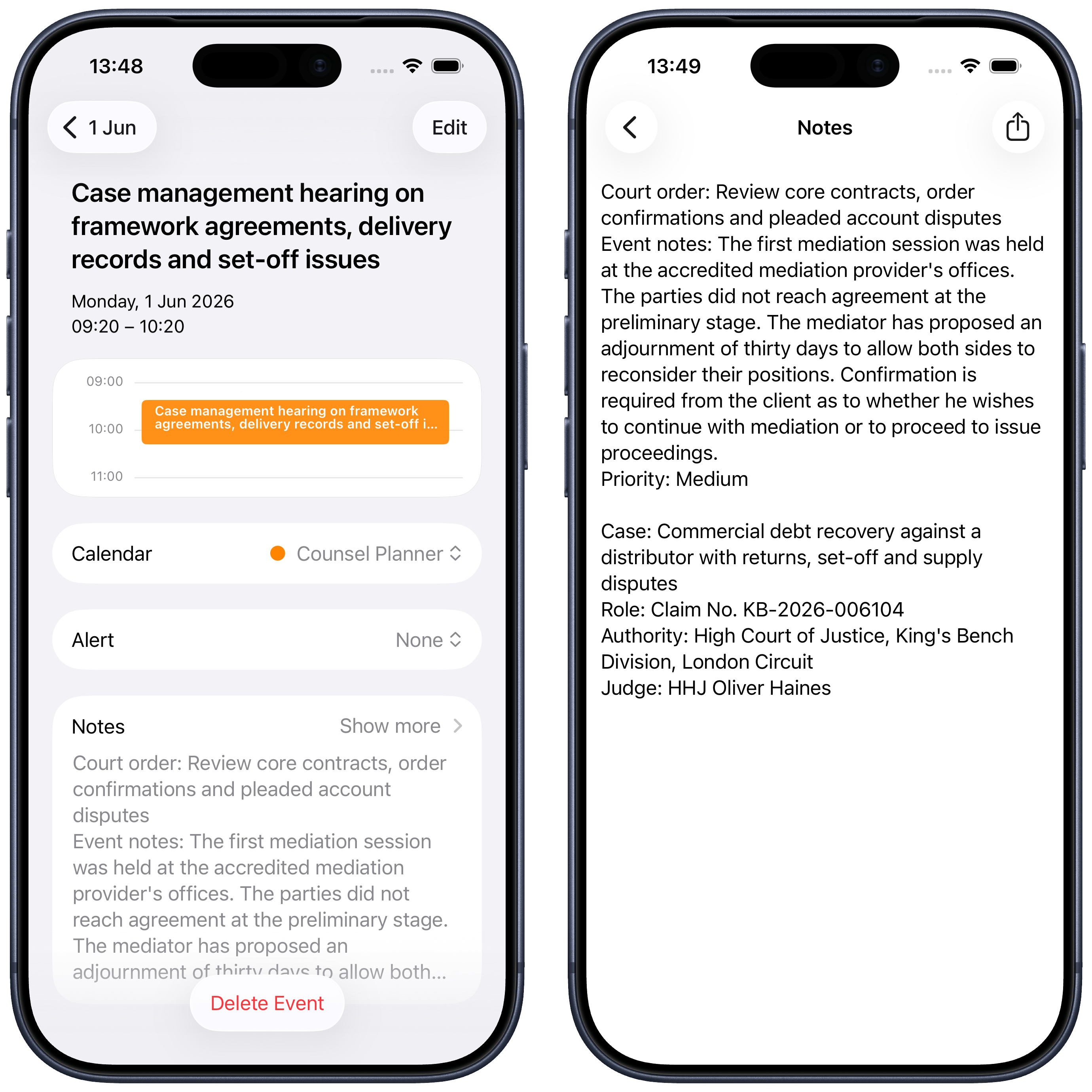
Abra um dos eventos no Apple Calendar: no campo Notas encontrará um resumo completo gerado automaticamente pela app. Em cada audiência são incluídos despacho, notas do evento, prioridade, processo, referência, autoridade e juiz.
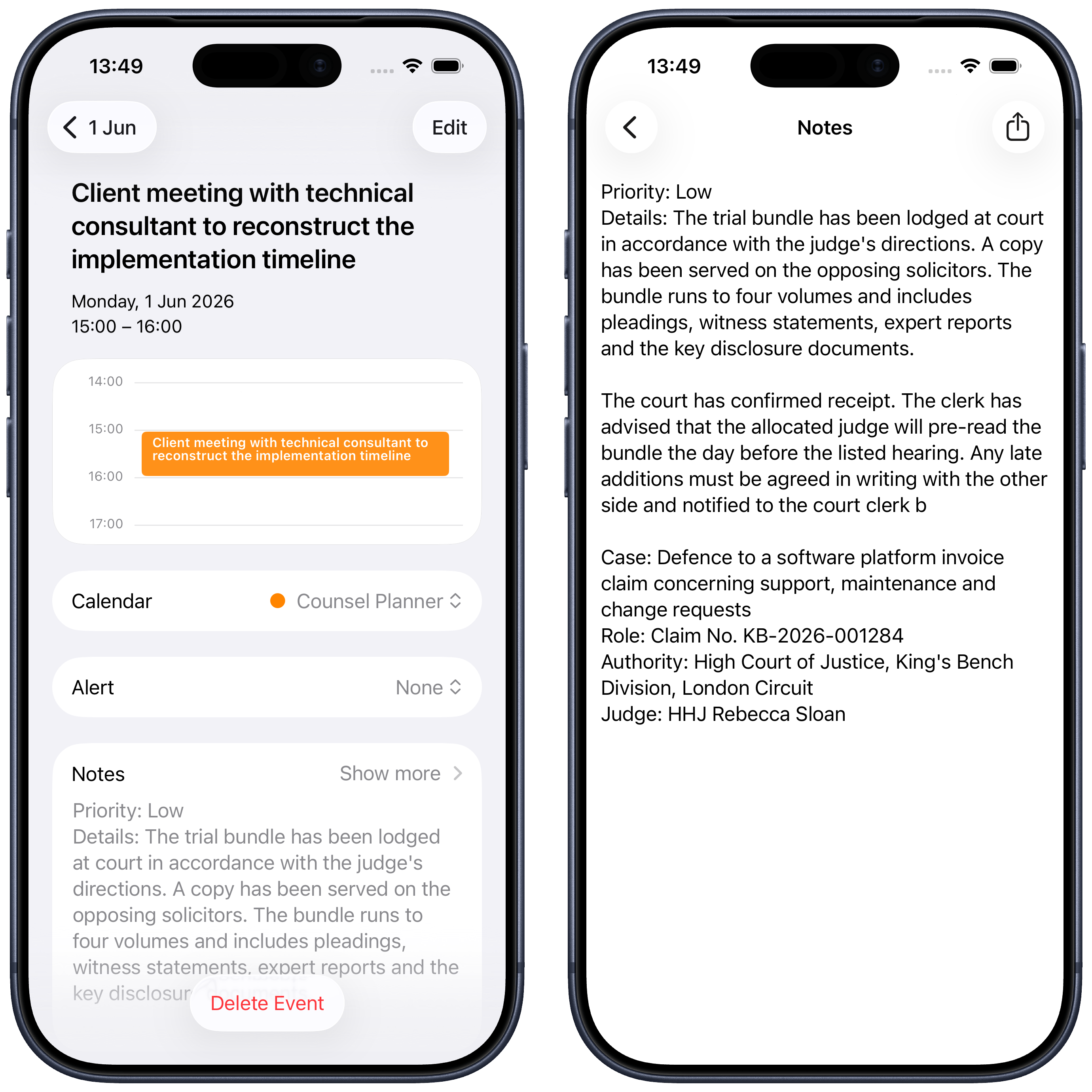
O mesmo acontece com as reuniões: título, detalhes, processo associado, autoridade e juiz ficam todos disponíveis nas notas do evento.
Partilhe o calendário com colegas
Se trabalha num escritório com outros colegas, pode partilhar esse calendário diretamente a partir do Apple Calendar — por iCloud, Google ou qualquer outro fornecedor compatível. Assim, as audiências e reuniões que regista na agenda ficam visíveis também para quem partilha o mesmo calendário, sem necessidade de instalar ferramentas adicionais.
Se tiver dúvidas ou se algo não estiver a funcionar como esperava, escreva-nos para support@counselplanner.app — lemos tudo e respondemos em um ou dois dias úteis.
