
Counsel Planner peut synchroniser vos audiences et réunions avec Calendrier d’Apple. Chaque événement enregistré dans l’app apparaît dans le calendrier choisi, avec son titre, sa date, son heure et ses notes. Toute modification est reportée automatiquement.
Pour synchroniser les échéances avec Rappels Apple, consultez plutôt notre guide Rappels.
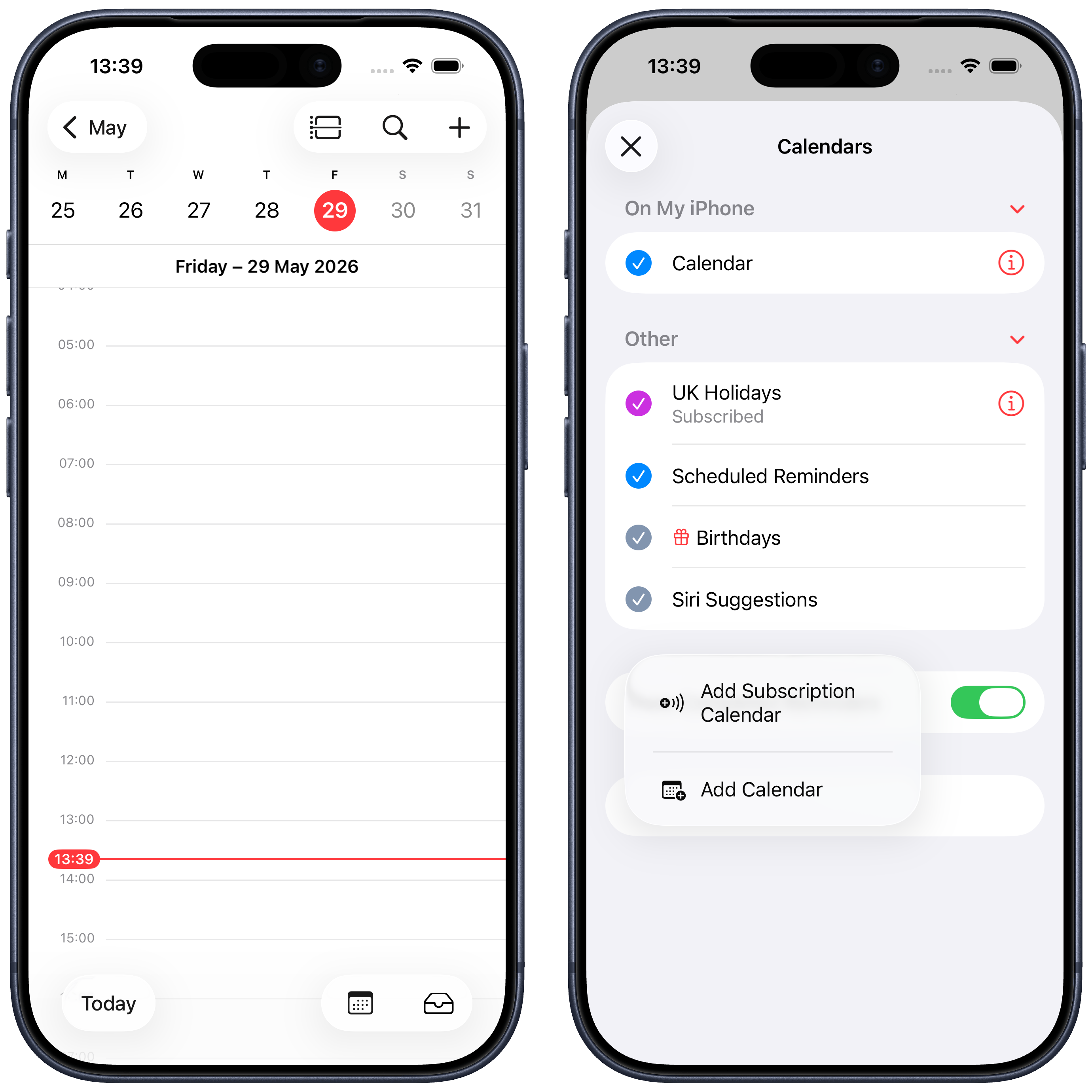
1. Créez un calendrier dédié
Pour séparer les événements professionnels de vos rendez-vous personnels, créez dans Calendrier Apple un calendrier dédié, par exemple Counsel Planner. Choisissez un nom et une couleur faciles à reconnaître.
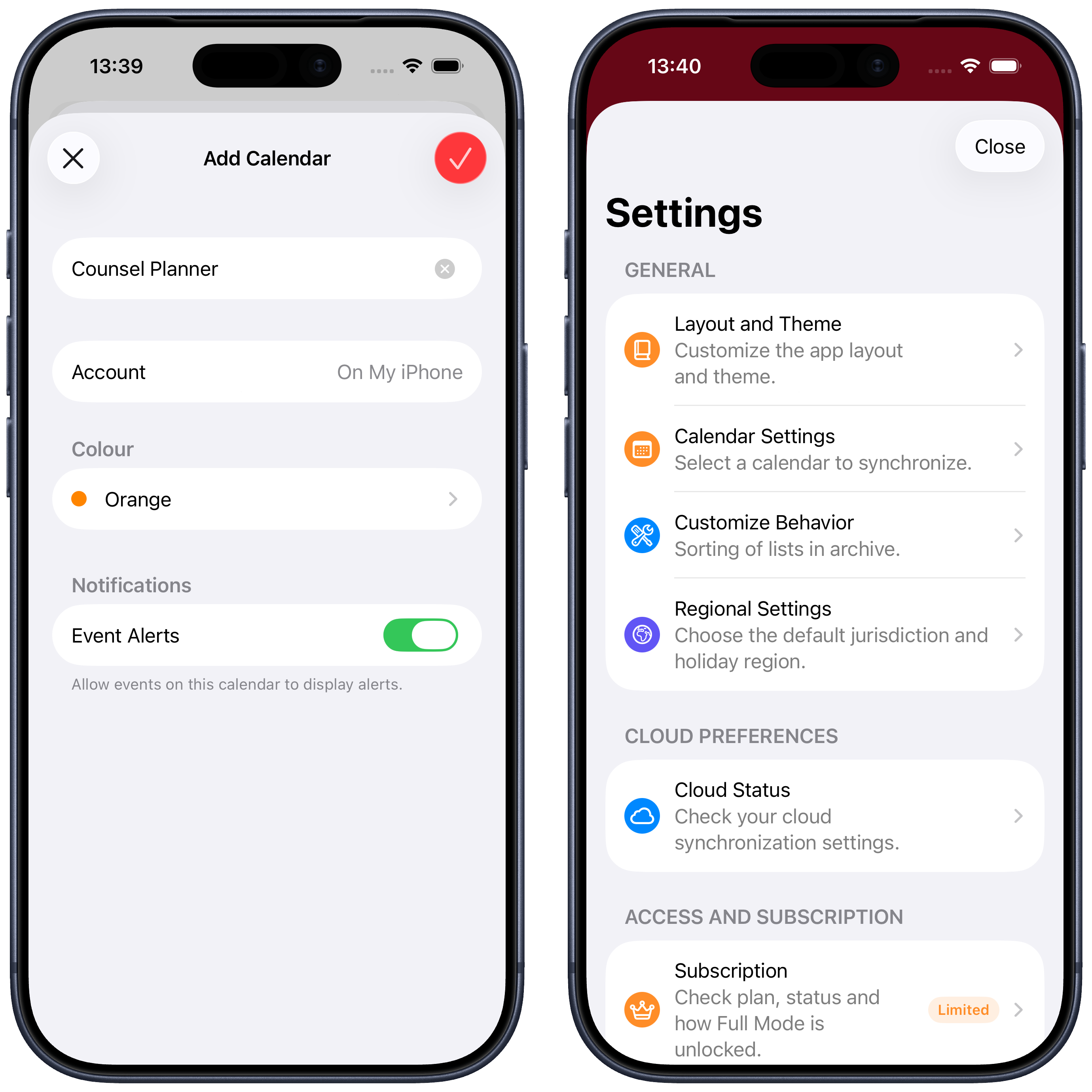
2. Ouvrez les réglages Calendrier
Dans Counsel Planner, ouvrez les Préférences depuis l’icône en haut à droite, puis choisissez les Réglages Calendrier.
3. Activez la synchronisation
Activez Synchroniser avec Calendrier. Lors de la première utilisation, iOS demande l’autorisation d’accéder à vos calendriers : choisissez Autoriser l’accès complet. Sans cette autorisation, l’app ne peut pas créer ni mettre à jour les événements.
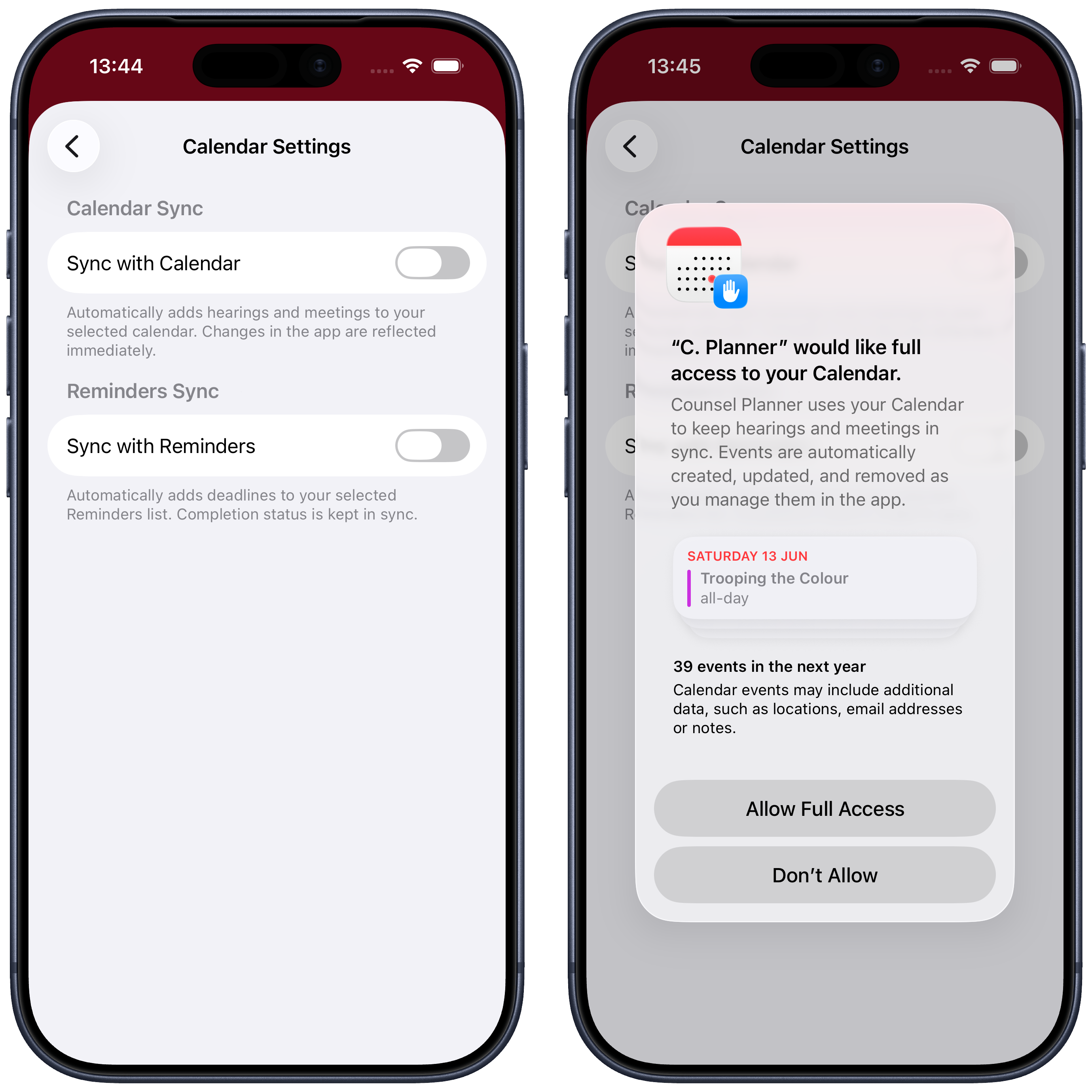
Si vous refusez par erreur, activez de nouveau l’accès dans Réglages iOS → Confidentialité et sécurité → Calendriers.
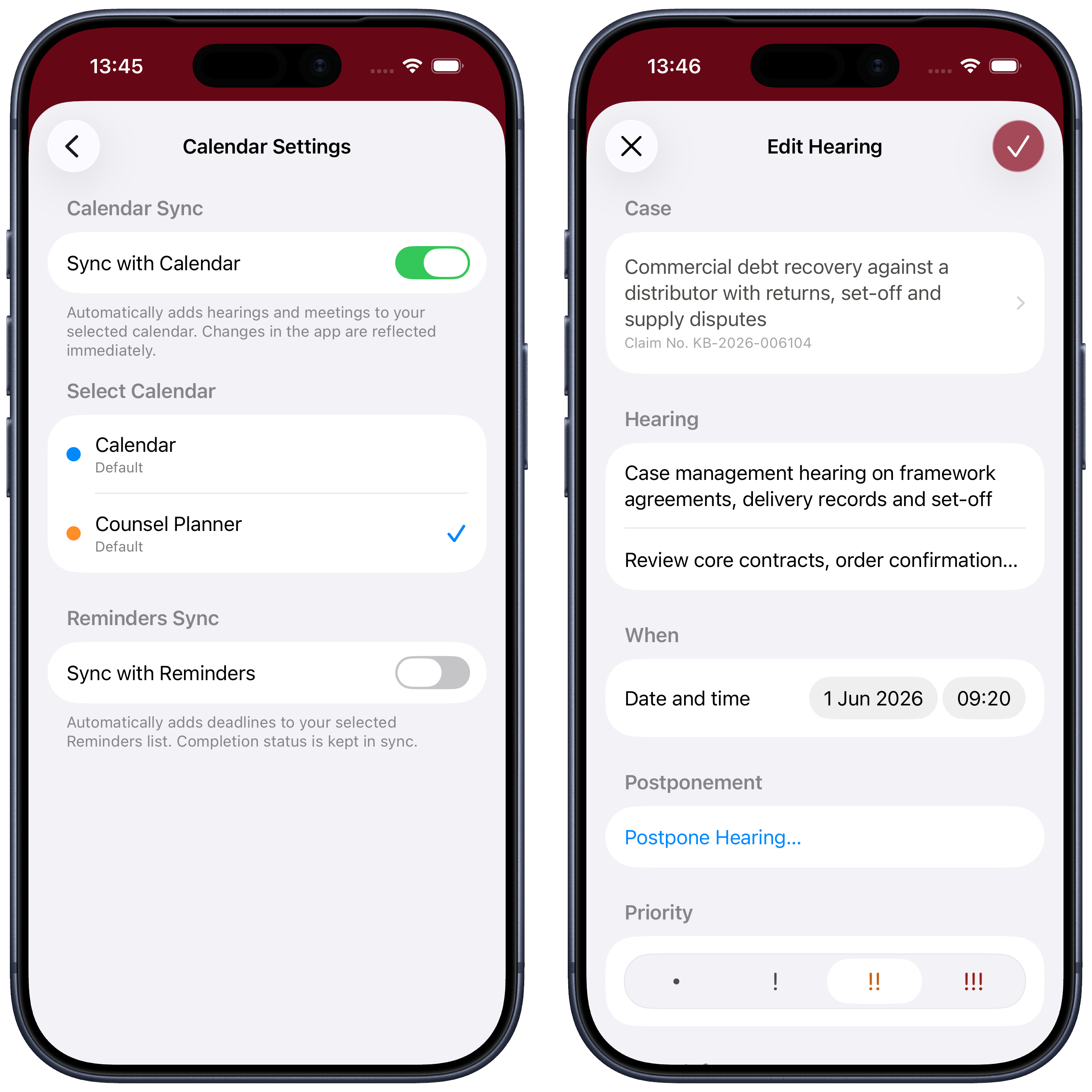
4. Choisissez le bon calendrier
Sélectionnez le calendrier que vous venez de créer, puis enregistrez. À partir de ce moment, les audiences et réunions enregistrées dans Counsel Planner y seront ajoutées automatiquement.
Les détails restent lisibles
Dans Calendrier Apple, ouvrez l’événement : le champ Notes contient le résumé produit par Counsel Planner, avec les informations disponibles sur le dossier, l’autorité, le juge et l’événement.
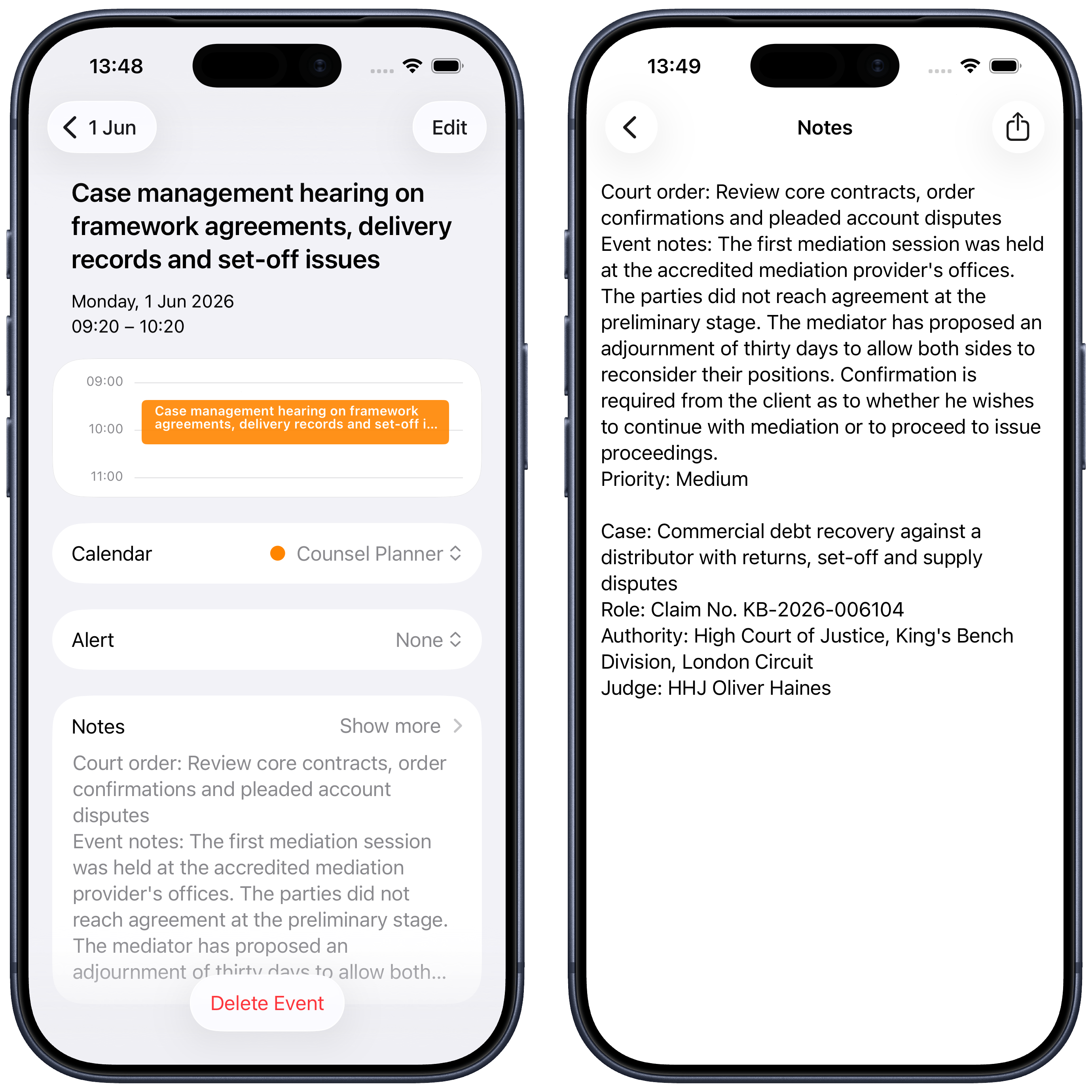
Vous pouvez ensuite partager ce calendrier avec vos collègues depuis Calendrier Apple, via iCloud, Google ou tout autre fournisseur compatible.
Besoin d’aide ? Contactez-nous à support@counselplanner.app.