
Counsel Planner peut synchroniser vos échéances avec Rappels d’Apple. Une échéance enregistrée dans l’app apparaît automatiquement dans la liste choisie ; lorsque vous la marquez comme terminée dans Counsel Planner, le rappel associé est également mis à jour.
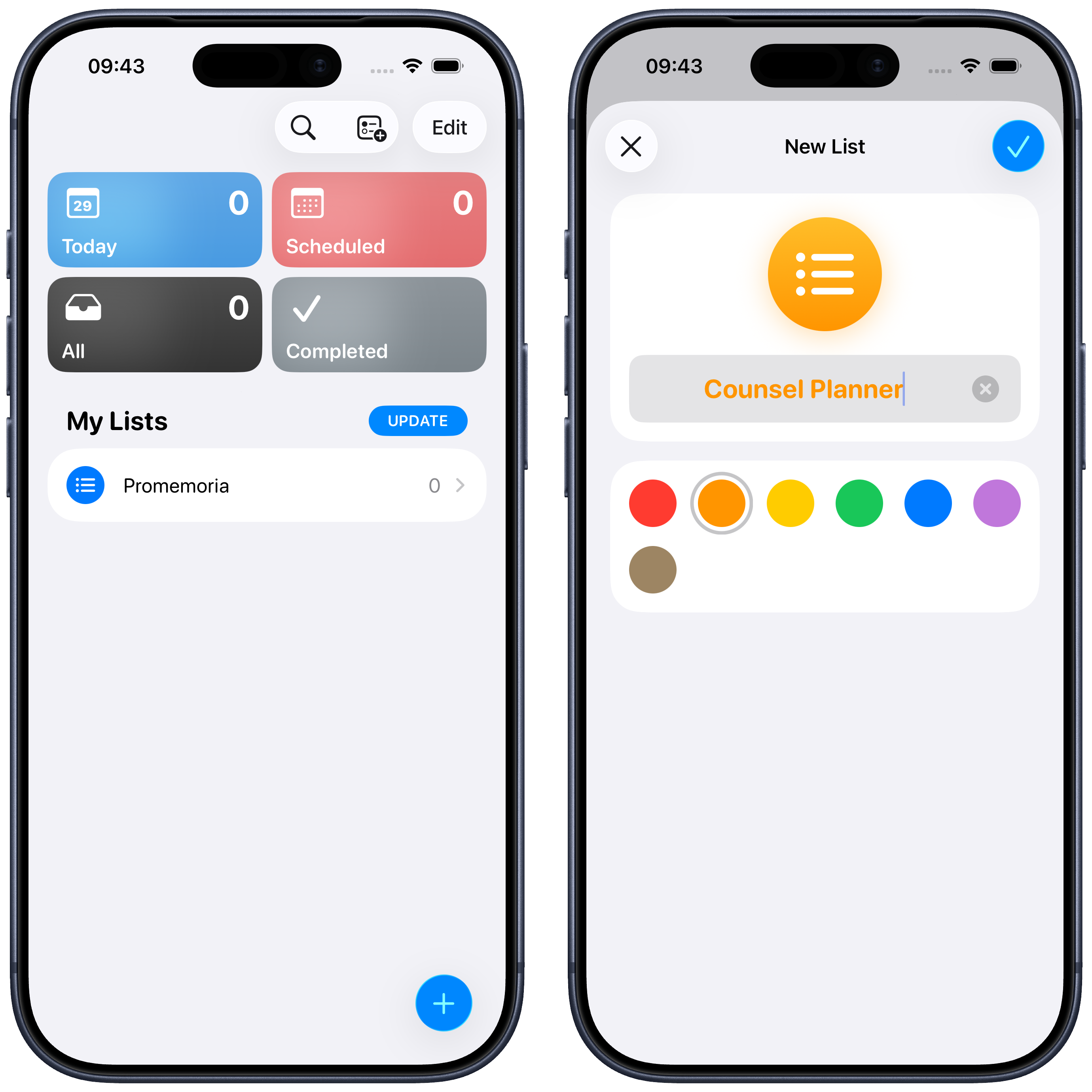
1. Créez une liste réservée au travail
Dans Rappels Apple, créez une liste dédiée, par exemple Counsel Planner. Vous éviterez ainsi de mélanger vos échéances professionnelles et vos rappels personnels.
2. Activez la synchronisation dans l’app
Ouvrez les Préférences, puis les Réglages Calendrier. Activez Synchroniser avec Rappels et autorisez l’accès lorsque iOS le demande.
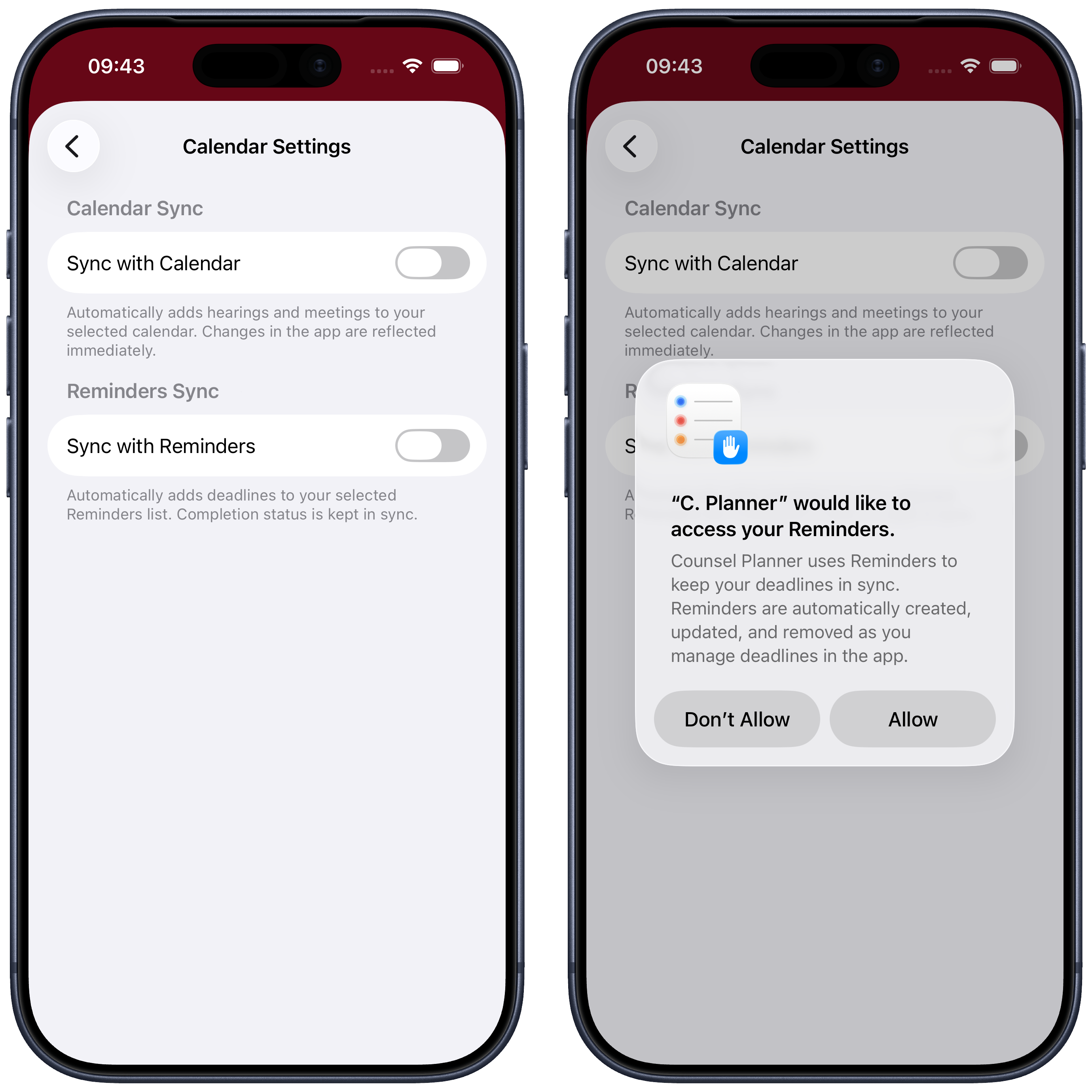
Si nécessaire, vous pouvez modifier cette autorisation dans Réglages iOS → Confidentialité et sécurité → Rappels.
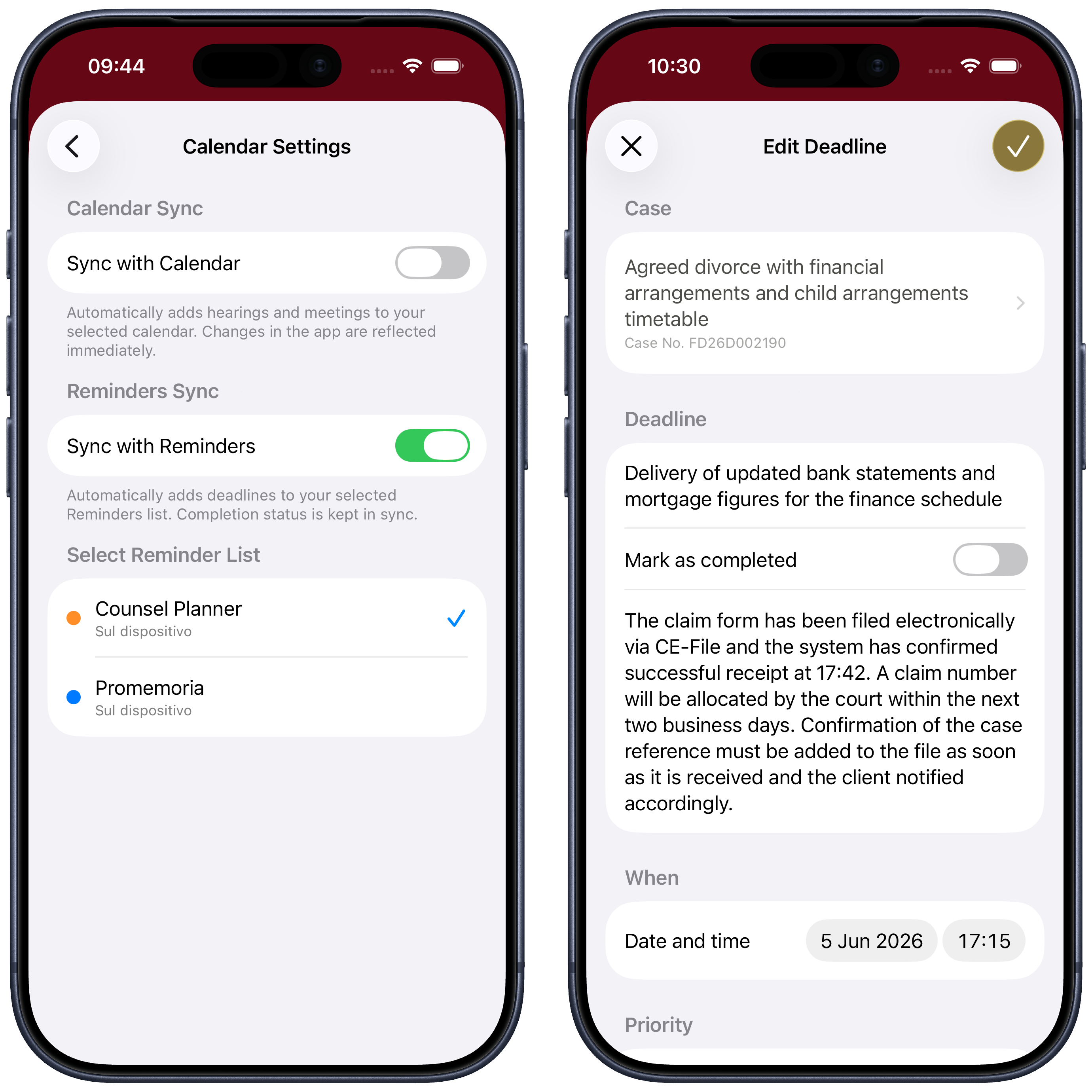
3. Sélectionnez la liste
Choisissez la liste créée à la première étape et enregistrez. Chaque nouvelle échéance sera alors ajoutée automatiquement à cette liste.
Une mise à jour dans les deux outils
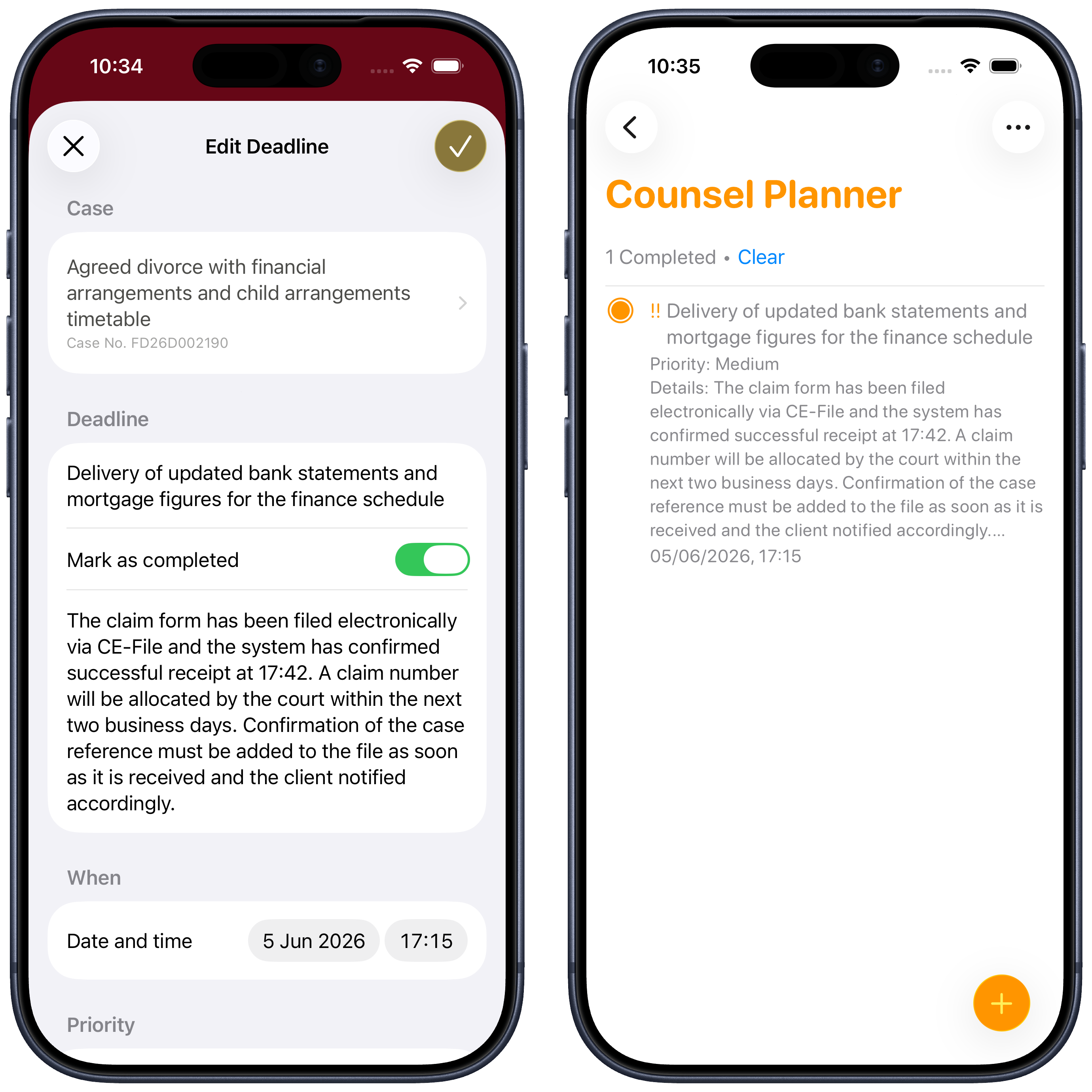
Enregistrez une échéance, puis ouvrez Rappels : vous y retrouverez son libellé, sa date, son heure et ses notes. Lorsque l’échéance est terminée dans Counsel Planner, son rappel est lui aussi marqué comme terminé.
Vous pouvez partager cette liste avec des collègues depuis Rappels Apple. Pour les audiences et réunions, utilisez plutôt la synchronisation avec Calendrier Apple.
Pour toute question, contactez support@counselplanner.app.