
Agenda dell’Avvocato può tenere sincronizzate le tue udienze e le tue riunioni con il Calendario Apple. Ogni evento che salvi nell’agenda compare automaticamente nel calendario che scegli — completo di titolo, data, ora e tutte le note. Ad ogni modifica nell’app, il calendario si aggiorna di conseguenza. Se stai cercando la sincronizzazione delle scadenze con i Promemoria, trovi tutto in questa guida dedicata ai Promemoria Apple.
Prima di iniziare: crea un calendario dedicato
Per tenere le voci professionali separate dagli impegni personali, ti consigliamo di creare un calendario dedicato nell’app Calendario di Apple. Aprila, tocca i tre puntini in alto a destra, poi Aggiungi calendario.
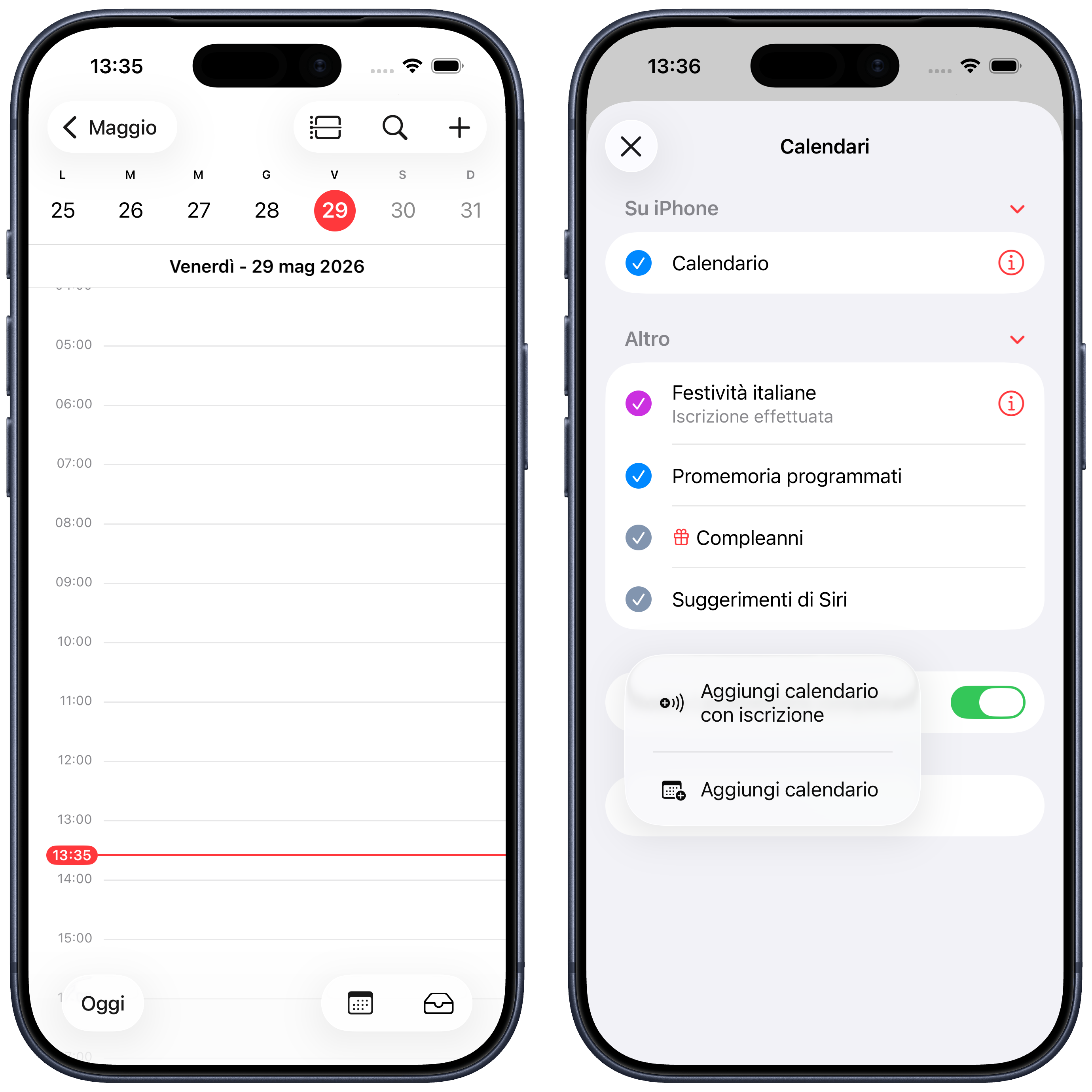
Assegnagli un nome riconoscibile — ad esempio Agenda Avvocato — scegli un colore e conferma. Una volta creato il calendario, torna nell’app.
Apri le Configurazioni Calendario
In Agenda dell’Avvocato apri le Preferenze dall’icona in alto a destra e tocca Configurazioni Calendario.
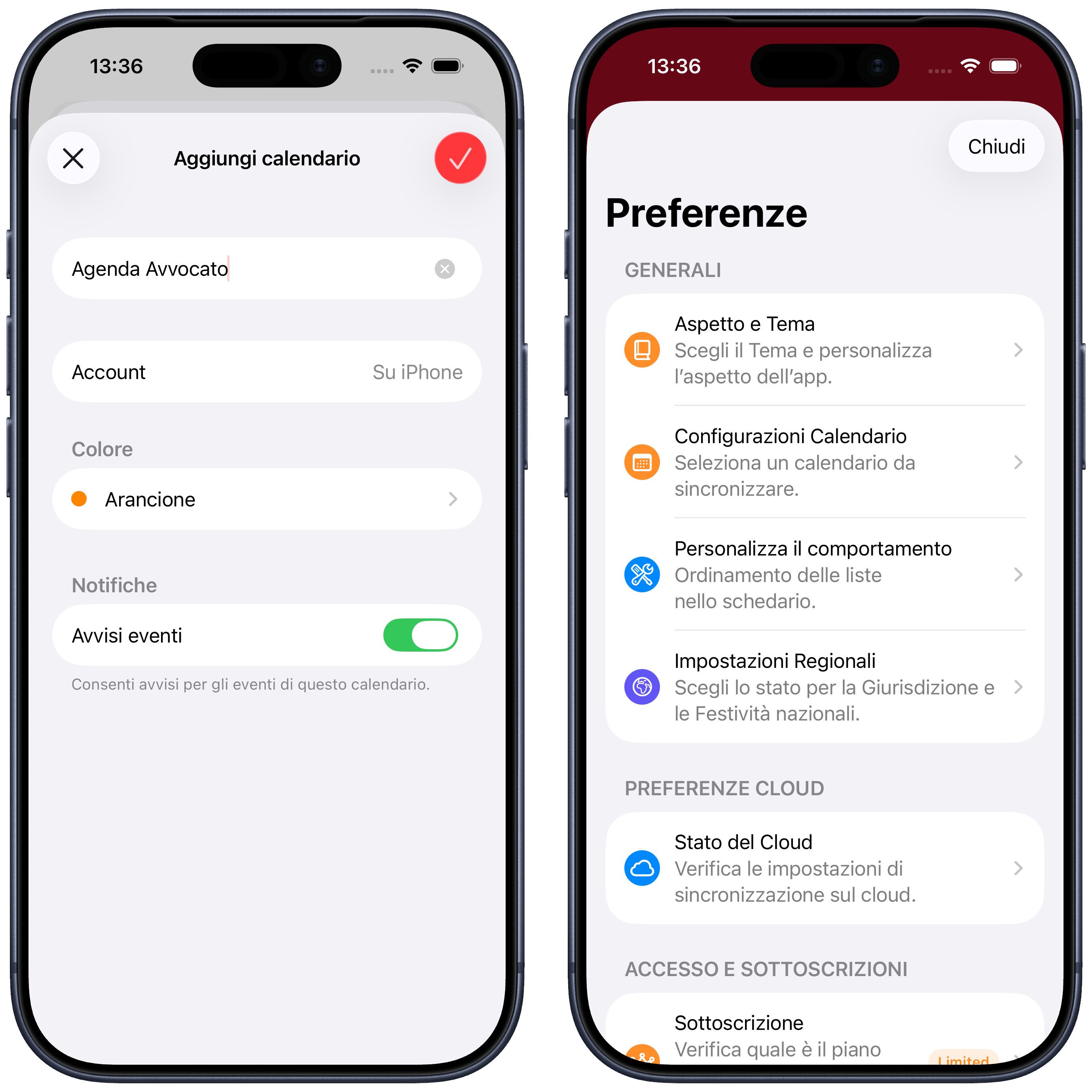
Abilita la sincronizzazione e concedi i permessi
Nella schermata Configurazioni Calendario trovi due sezioni distinte: una per il Calendario e una per i Promemoria. Attiva il toggle Sincronizza con Calendario.
Al primo avvio comparirà una richiesta di autorizzazione: tocca Consenti accesso completo per permettere all’app di leggere e scrivere nel tuo calendario. Senza questo permesso la sincronizzazione non può funzionare.
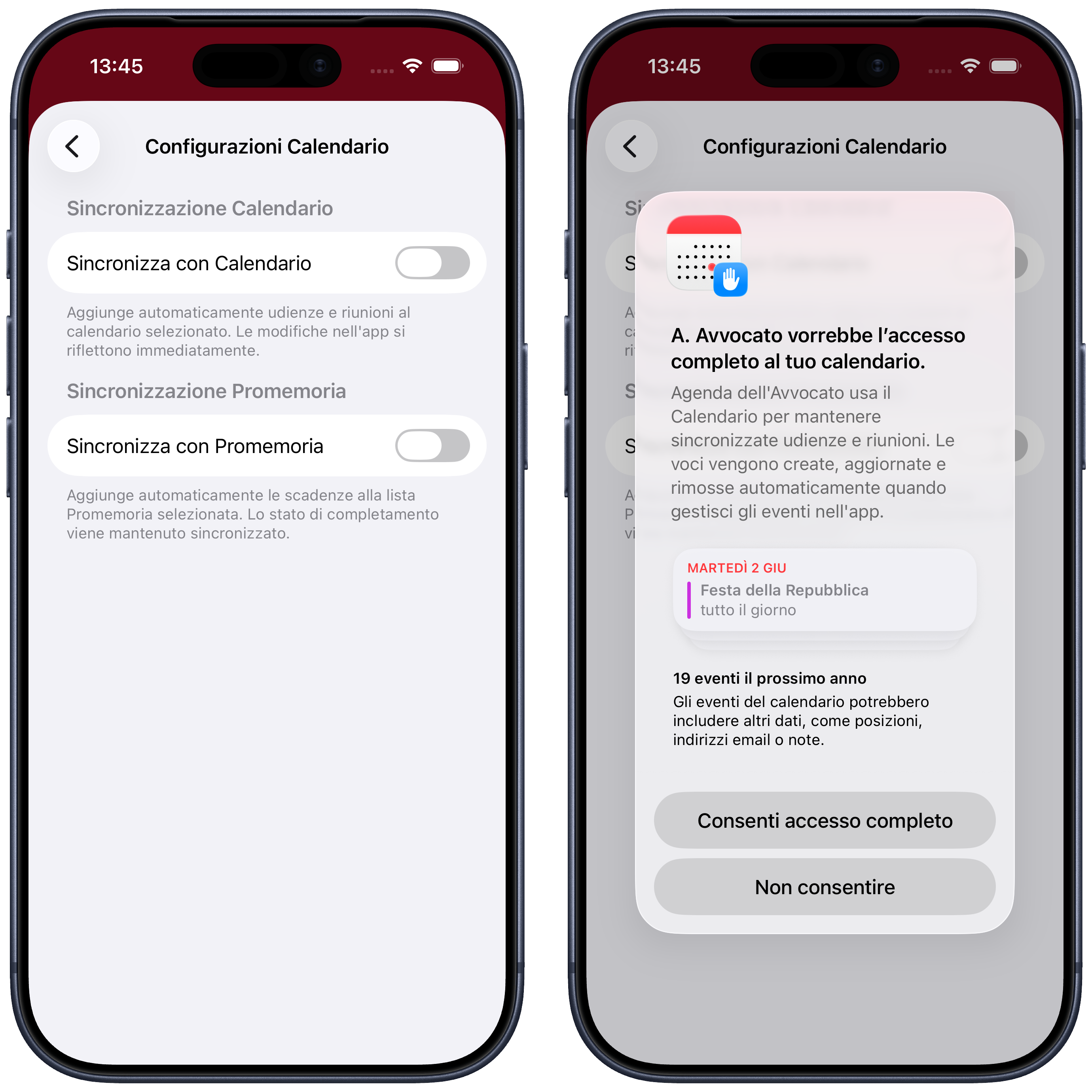
Se hai negato il permesso per errore, puoi rientrare in qualsiasi momento dalle Impostazioni di iOS → Privacy e sicurezza → Calendari e abilitare l’accesso completo per Agenda dell’Avvocato.
Seleziona il calendario
Una volta concesso il permesso, l’app mostra la lista dei calendari disponibili. Seleziona quello che hai appena creato — nel nostro esempio Agenda Avvocato — e tocca Salva.
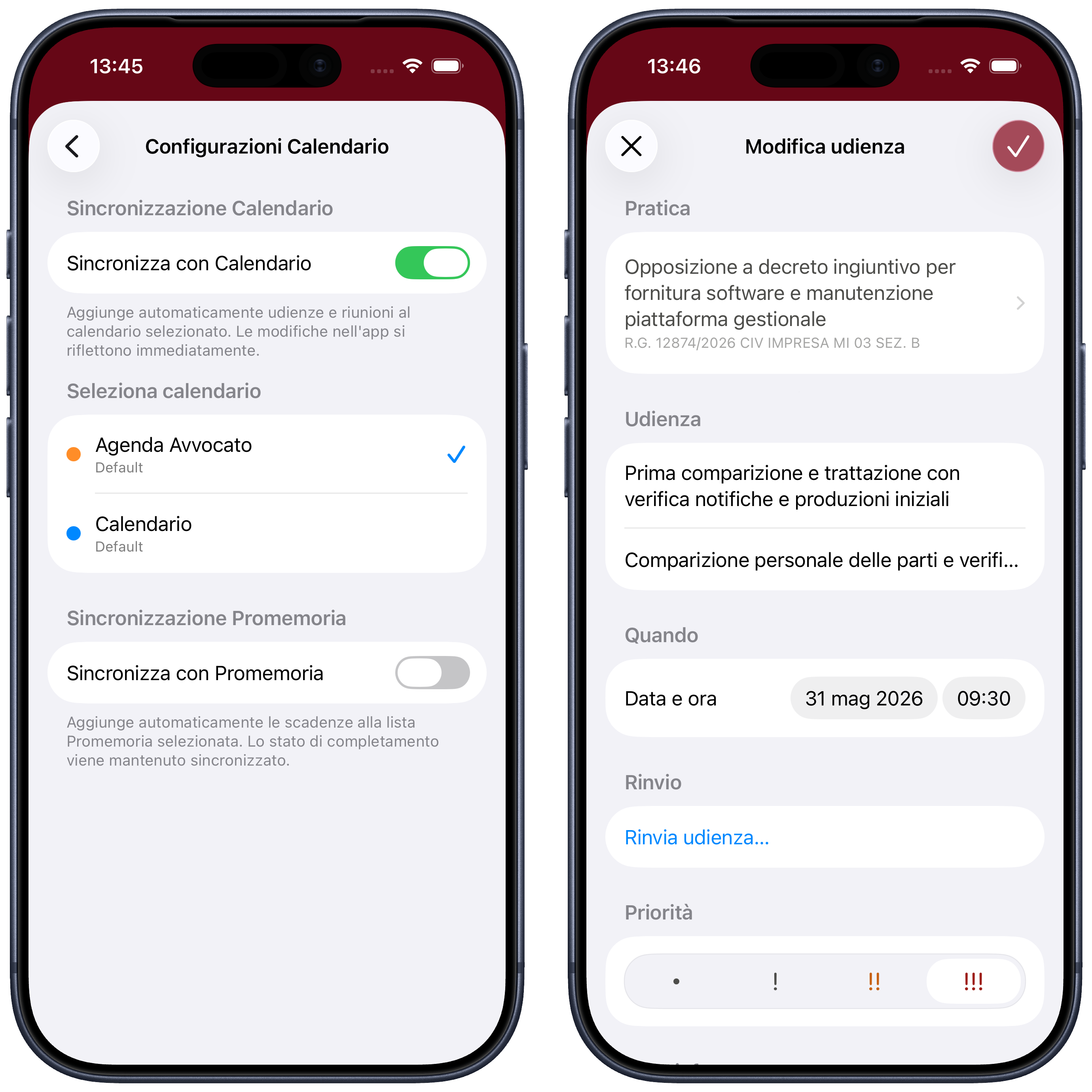
Da questo momento ogni udienza e riunione salvata nell’agenda sarà automaticamente aggiunta a quel calendario.
Gli eventi compaiono nel Calendario Apple
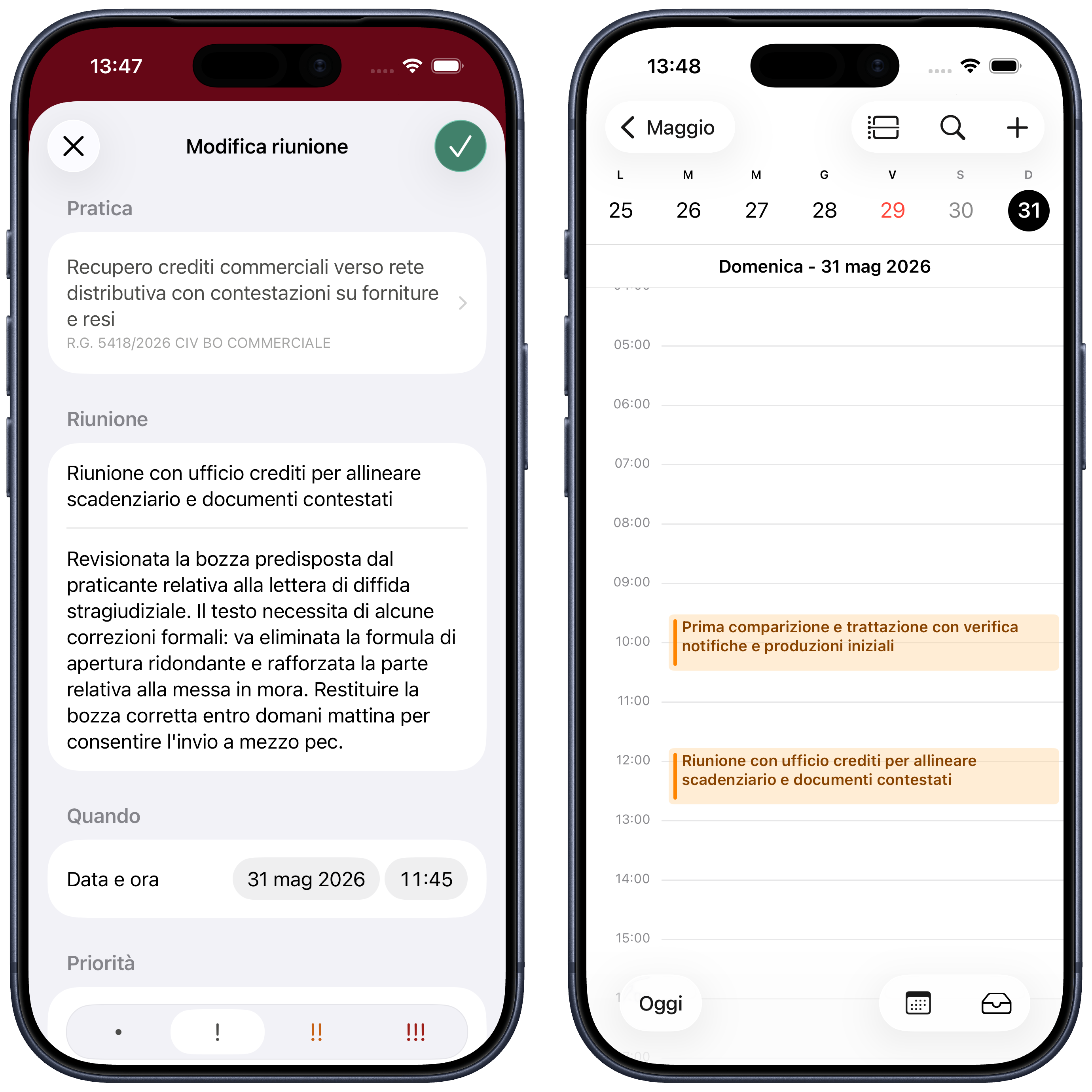
Salva un’udienza e una riunione nell’app. Apri il Calendario Apple: li troverai entrambi nel giorno corretto, con il titolo dell’evento ben leggibile e il colore del calendario che hai scelto.
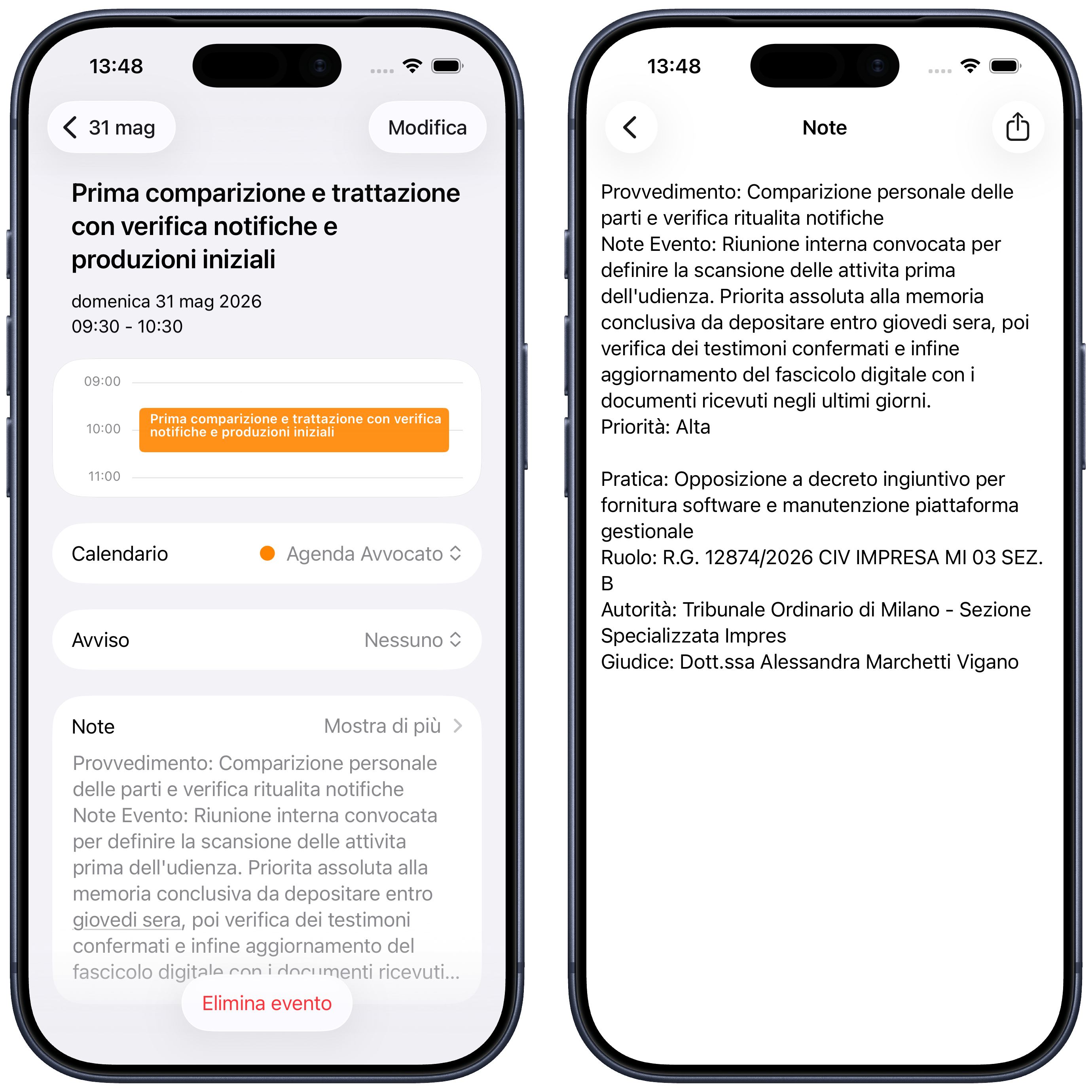
Tutti i dettagli nelle note dell’evento
Apri uno degli eventi nel Calendario: nel campo Note troverai un riepilogo completo generato automaticamente dall’app. Per ogni udienza sono riportati provvedimento, note evento, priorità, pratica, ruolo, autorità e giudice.
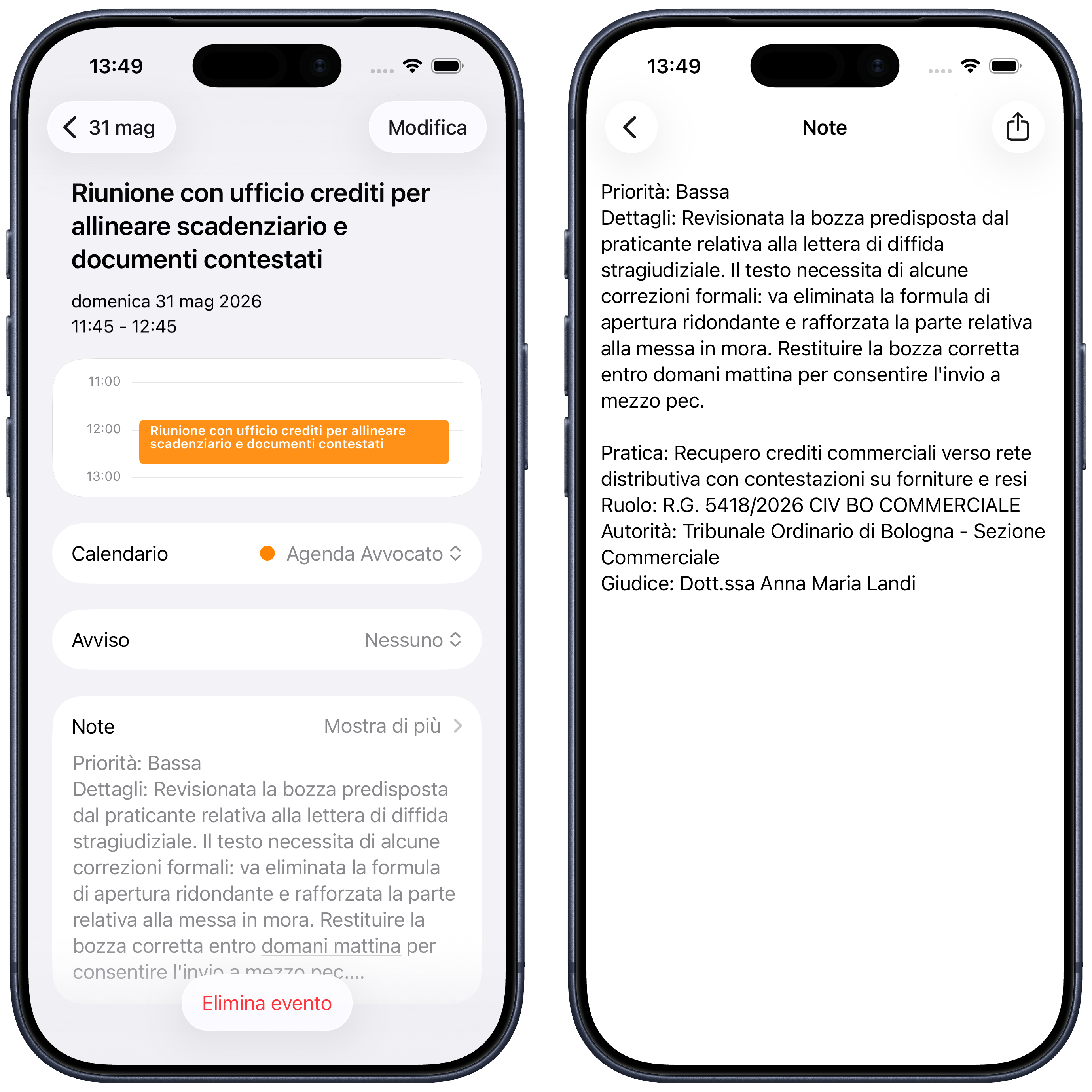
Lo stesso vale per le riunioni: titolo, dettagli, pratica collegata, autorità e giudice sono tutti presenti nelle note dell’evento.
Condividi il calendario con i colleghi
Se lavori in uno studio con altri colleghi, puoi condividere il calendario con loro direttamente dall’app Calendario di Apple — via iCloud, Google o qualsiasi altro provider compatibile. In questo modo udienze e riunioni che inserisci nell’agenda saranno visibili anche a chi condivide quel calendario, senza che debbano installare nulla di aggiuntivo.
Hai domande o qualcosa non funziona come ti aspetti? Scrivici a support@counselplanner.app — leggiamo tutto e rispondiamo entro uno o due giorni lavorativi.