
Agenda dell’Avvocato può tenere sincronizzate le tue scadenze con l’app Promemoria di Apple. Ogni scadenza che salvi nell’agenda compare automaticamente nell’elenco che scegli — e quando la segni come completata, il promemoria si aggiorna da solo. Nessun doppio inserimento, nessun rischio di dimenticare.
Prima di iniziare: crea un elenco dedicato in Promemoria
Per mantenere le scadenze separate dai promemoria personali, ti consigliamo di creare un elenco dedicato nell’app Promemoria di Apple. Aprila, tocca Aggiungi elenco e dagli un nome riconoscibile — ad esempio Agenda Avvocato.
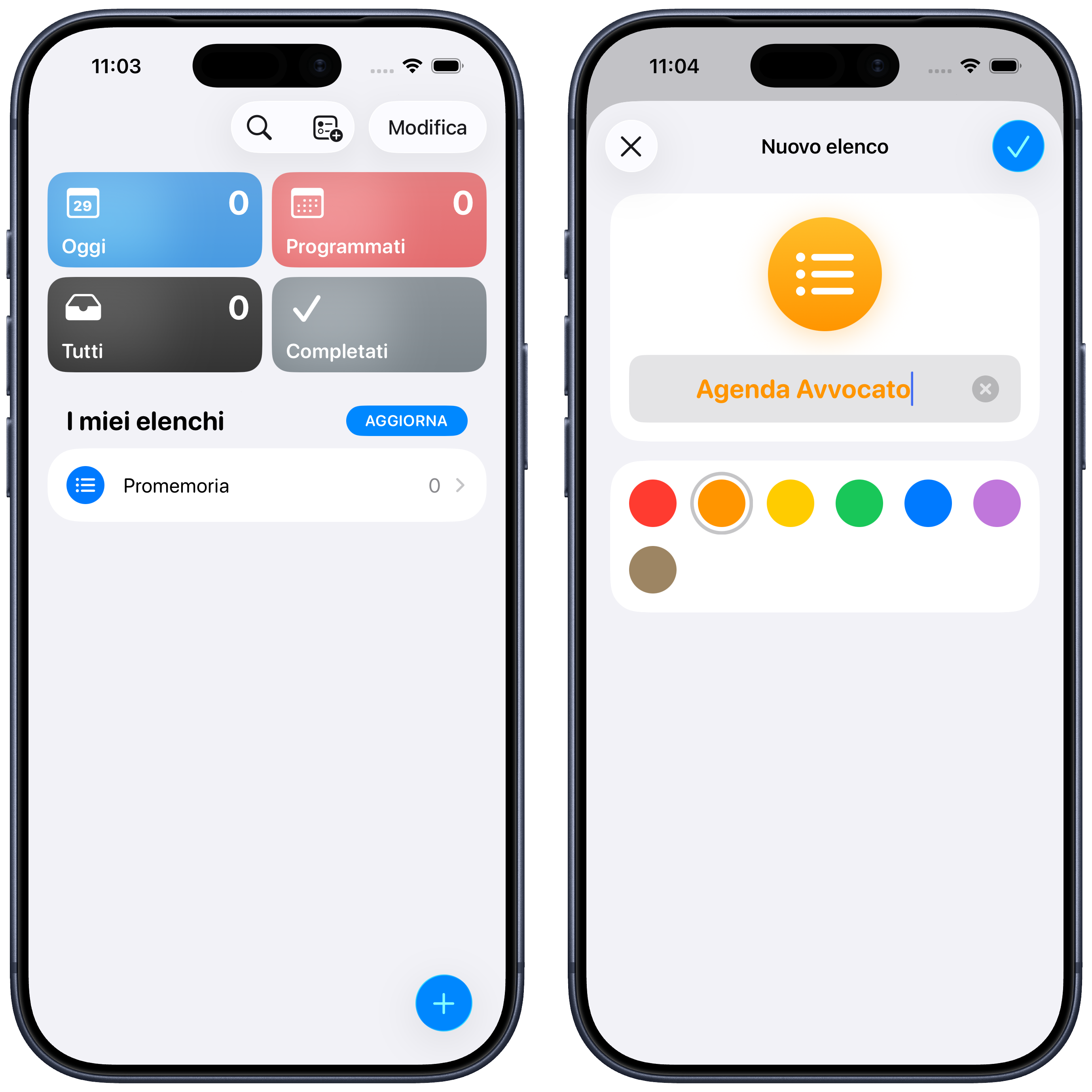
Puoi scegliere il colore che preferisci. Una volta creato l’elenco, torna nell’app.
Apri le Configurazioni Calendario
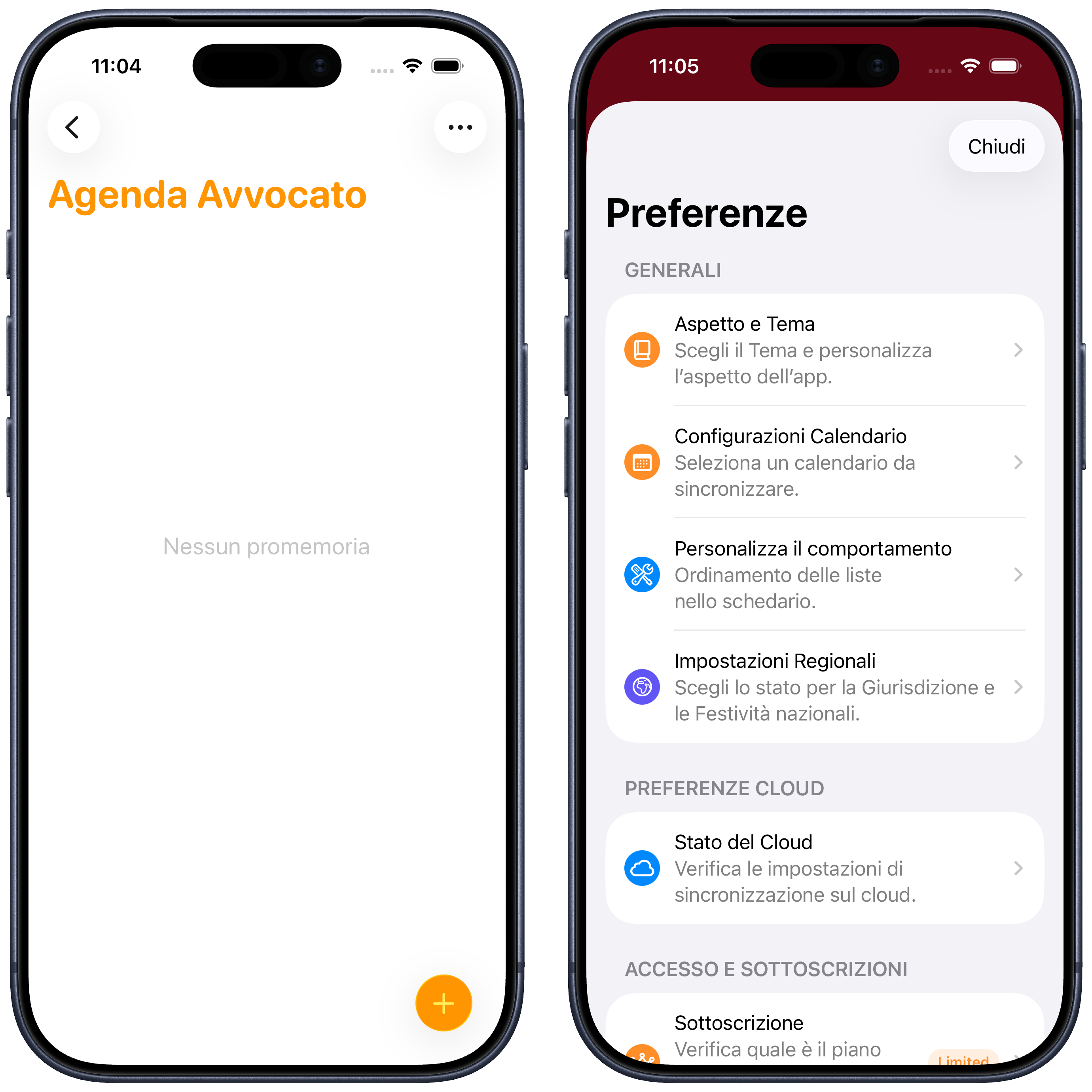
In Agenda dell’Avvocato apri le Preferenze dall’icona in alto a destra e tocca Configurazioni Calendario.
Abilita la sincronizzazione e concedi i permessi
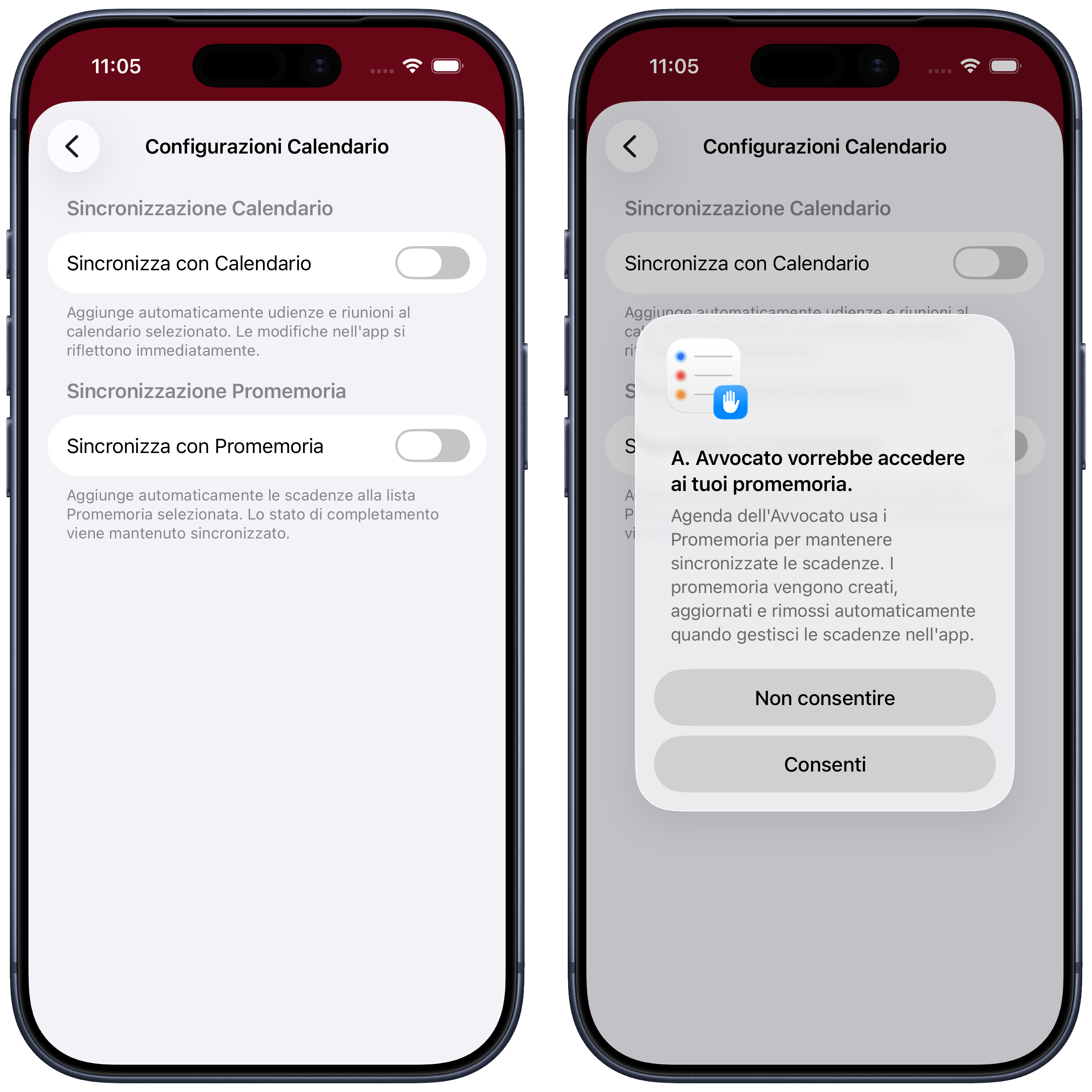
Nella schermata Configurazioni Calendario trovi due sezioni distinte: una per il Calendario e una per i Promemoria. Attiva il toggle Sincronizza con Promemoria.
Al primo avvio comparirà una richiesta di autorizzazione: tocca Consenti per permettere all’app di accedere ai tuoi promemoria. Senza questo permesso la sincronizzazione non può funzionare.
Se hai negato il permesso per errore, puoi rientrare in qualsiasi momento dalle Impostazioni di iOS → Privacy e sicurezza → Promemoria e abilitare l’accesso per Agenda dell’Avvocato.
Seleziona l’elenco
Una volta concesso il permesso, l’app mostra la lista degli elenchi disponibili in Promemoria. Seleziona quello che hai creato al passo precedente — nel nostro esempio Agenda Avvocato — e tocca Salva.
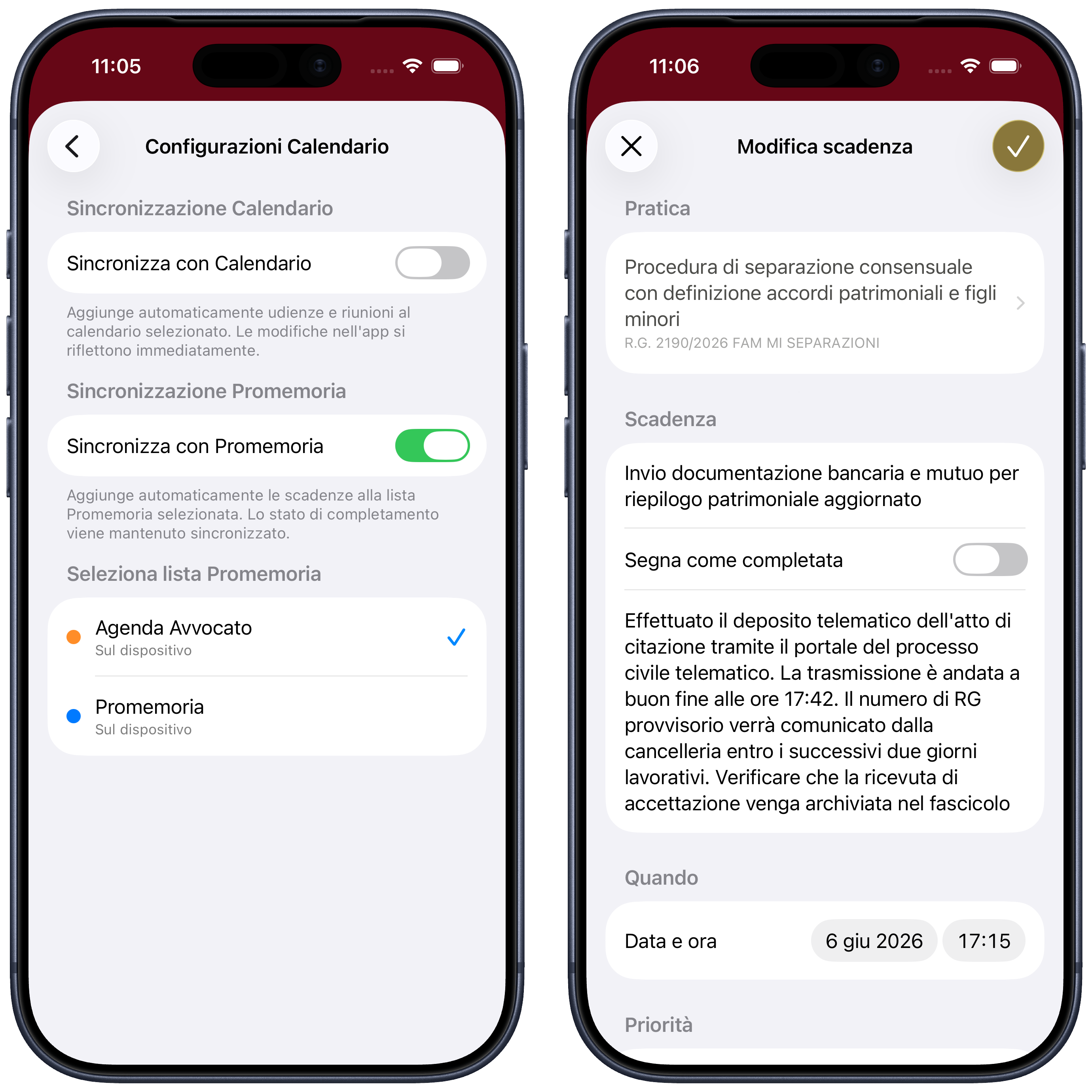
Da questo momento ogni scadenza salvata nell’agenda sarà automaticamente aggiunta a quell’elenco.
La scadenza compare in Promemoria
Apri o modifica una scadenza nell’app e salvala. Passa in Promemoria: la troverai nell’elenco con il testo, la data, l’ora e le note che hai inserito.
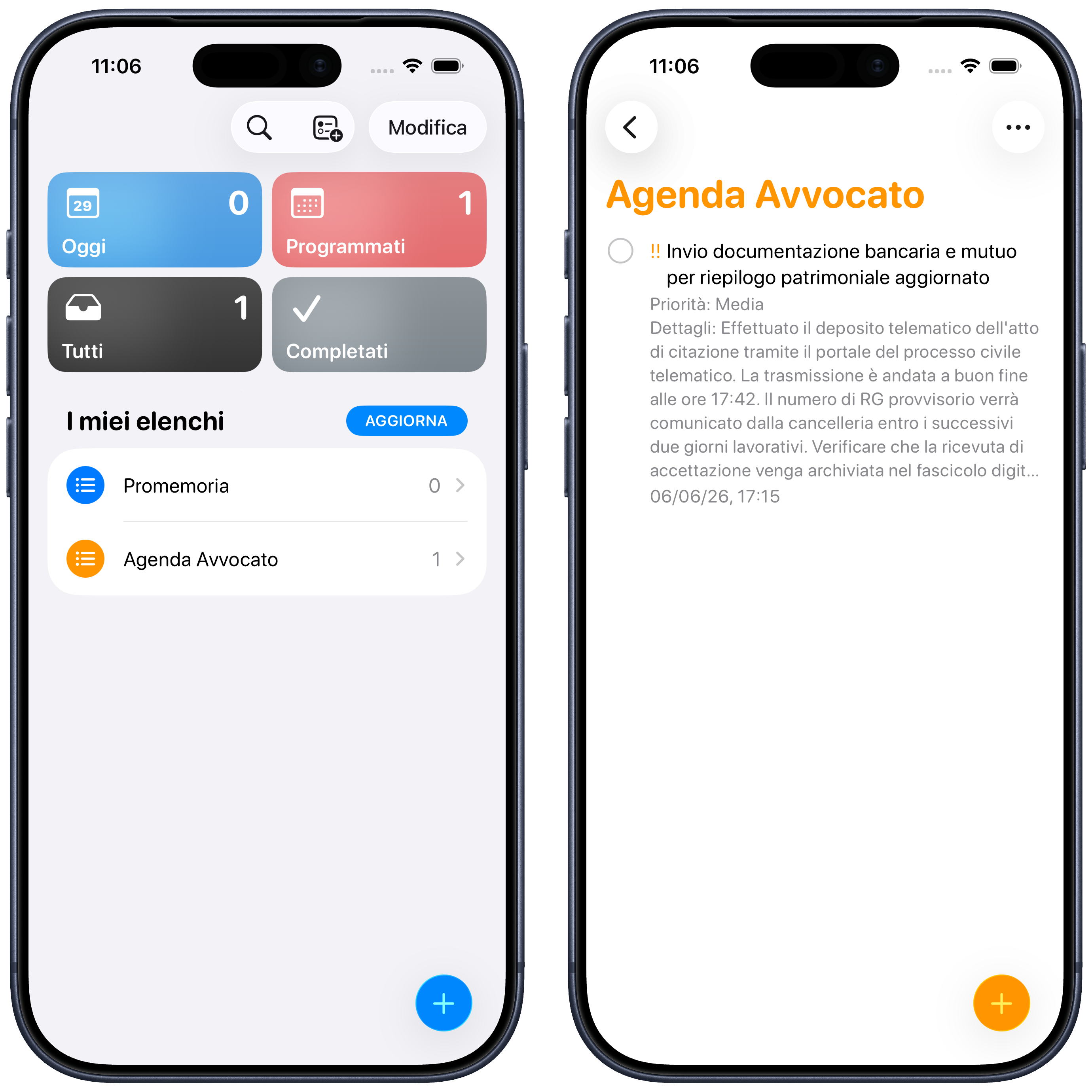
Il completamento è automatico
Quando segni una scadenza come completata nell’agenda — attivando il toggle Segna come completata — il promemoria corrispondente viene marcato automaticamente come completato in Apple Promemoria.
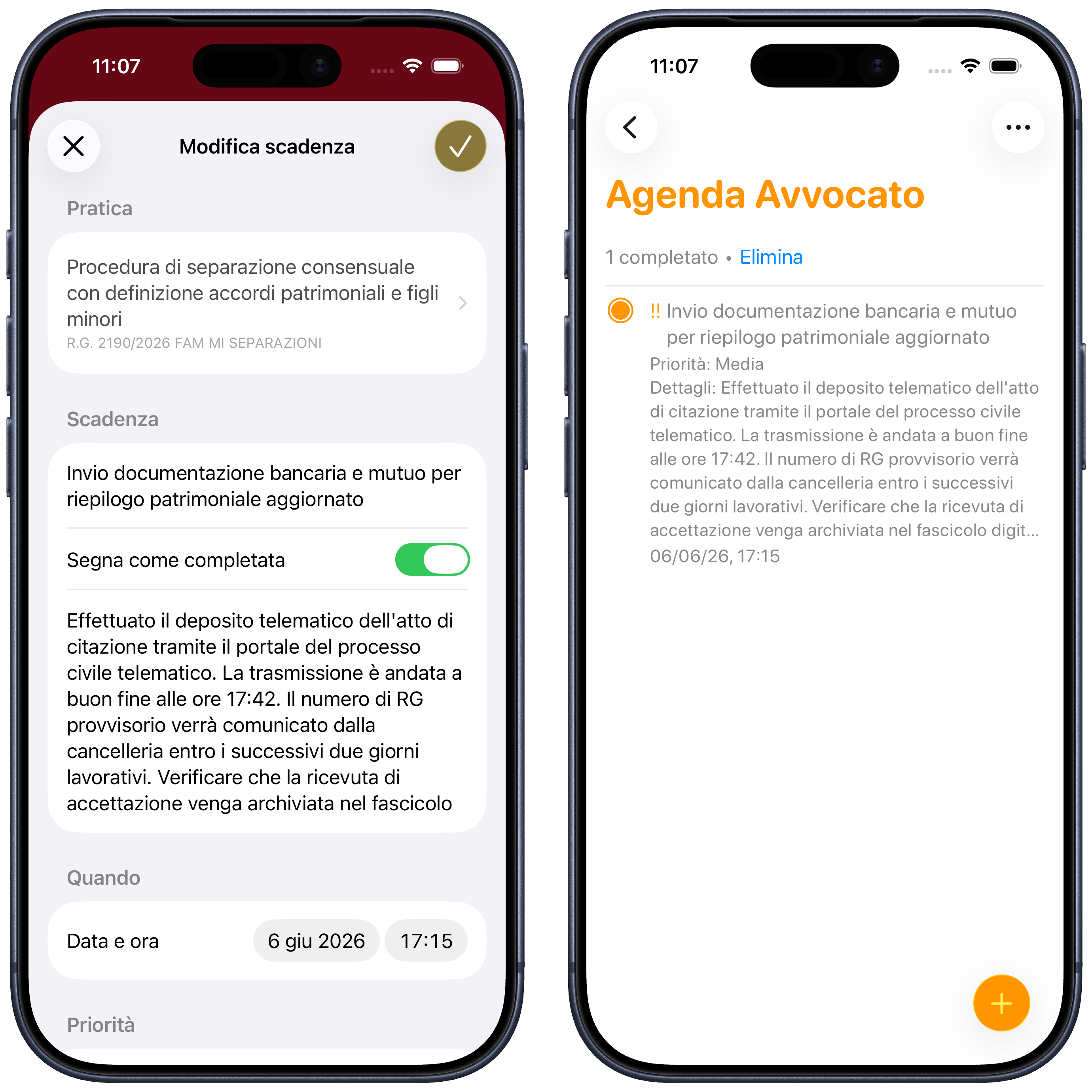
Non devi fare nulla nell’app Promemoria: l’aggiornamento avviene in automatico.
Condividi le scadenze con i colleghi
Se lavori in uno studio con altri colleghi, puoi condividere l’elenco Promemoria con loro direttamente dall’app Promemoria di Apple — su iCloud, Google o qualsiasi altro provider compatibile. In questo modo le scadenze che inserisci nell’agenda saranno visibili anche a chi condivide quell’elenco, senza che debbano installare nulla di aggiuntivo.
La sincronizzazione con il Calendario
Oltre ai Promemoria, Agenda dell’Avvocato può sincronizzare udienze e riunioni anche con il Calendario Apple. Trovi tutti i dettagli nella guida alla sincronizzazione con il Calendario.
Hai domande o qualcosa non funziona come ti aspetti? Scrivici a support@counselplanner.app — leggiamo tutto e rispondiamo entro uno o due giorni lavorativi.