
Antes de introduzir os seus processos reais, recomendamos explorar a app com dados de exemplo. Assim poderá ver como funciona um processo completo, como se cria uma audiência e como se navega entre as diferentes secções — sem qualquer risco. Quando terminar, os dados de teste removem-se em poucos minutos. E, quando estiver pronto para subscrever, encontra tudo na guia de compra.
Como gerar os dados de teste
Abra as Preferências através do ícone no canto superior direito, desça até à secção Ferramentas e toque em Gerar dados de teste.
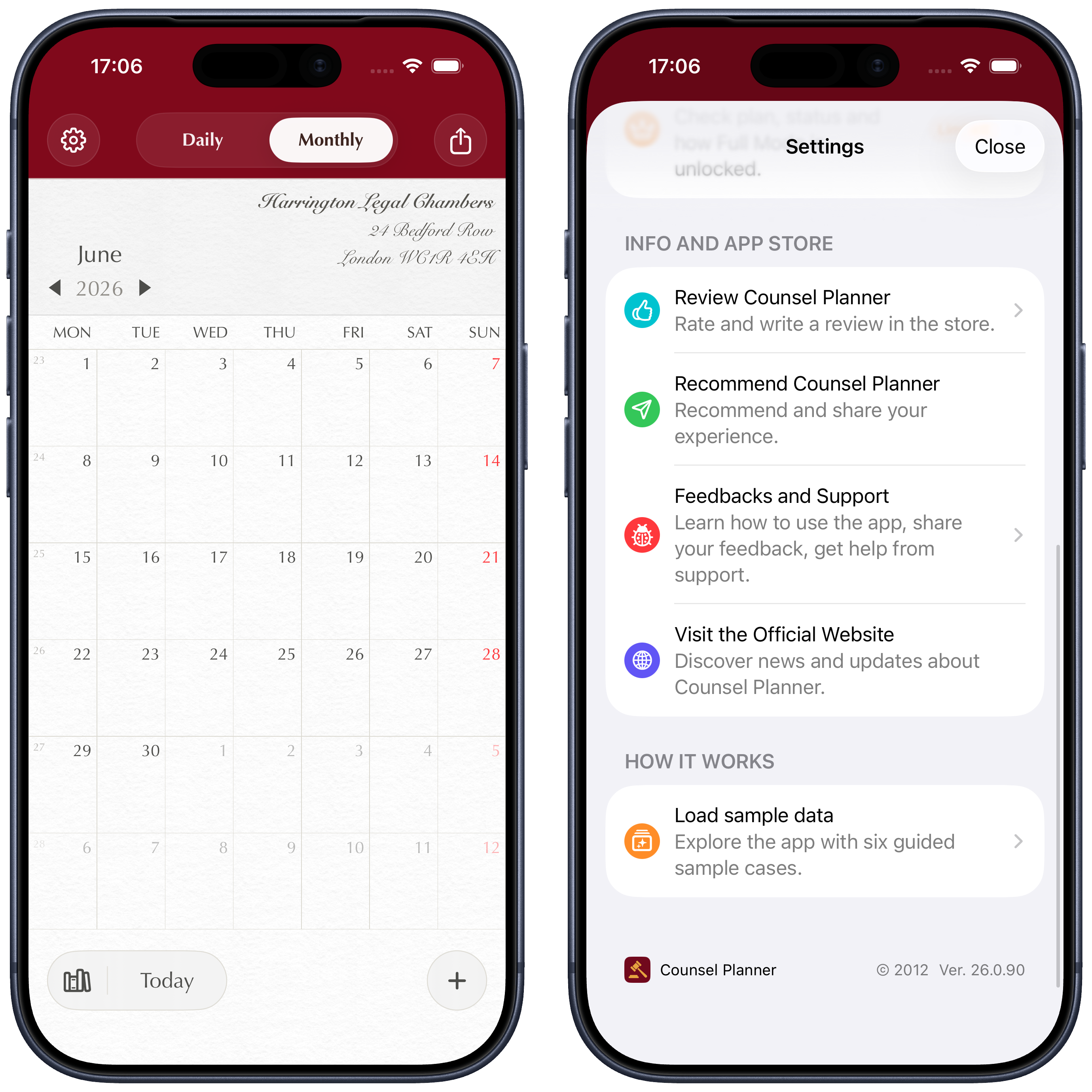
A app criará automaticamente um conjunto de processos de exemplo com audiências, prazos e notas. Pode explorar todas as secções livremente: adicionar entradas, fazer alterações, mudar de vista — exatamente como fará mais tarde com os seus dados reais.
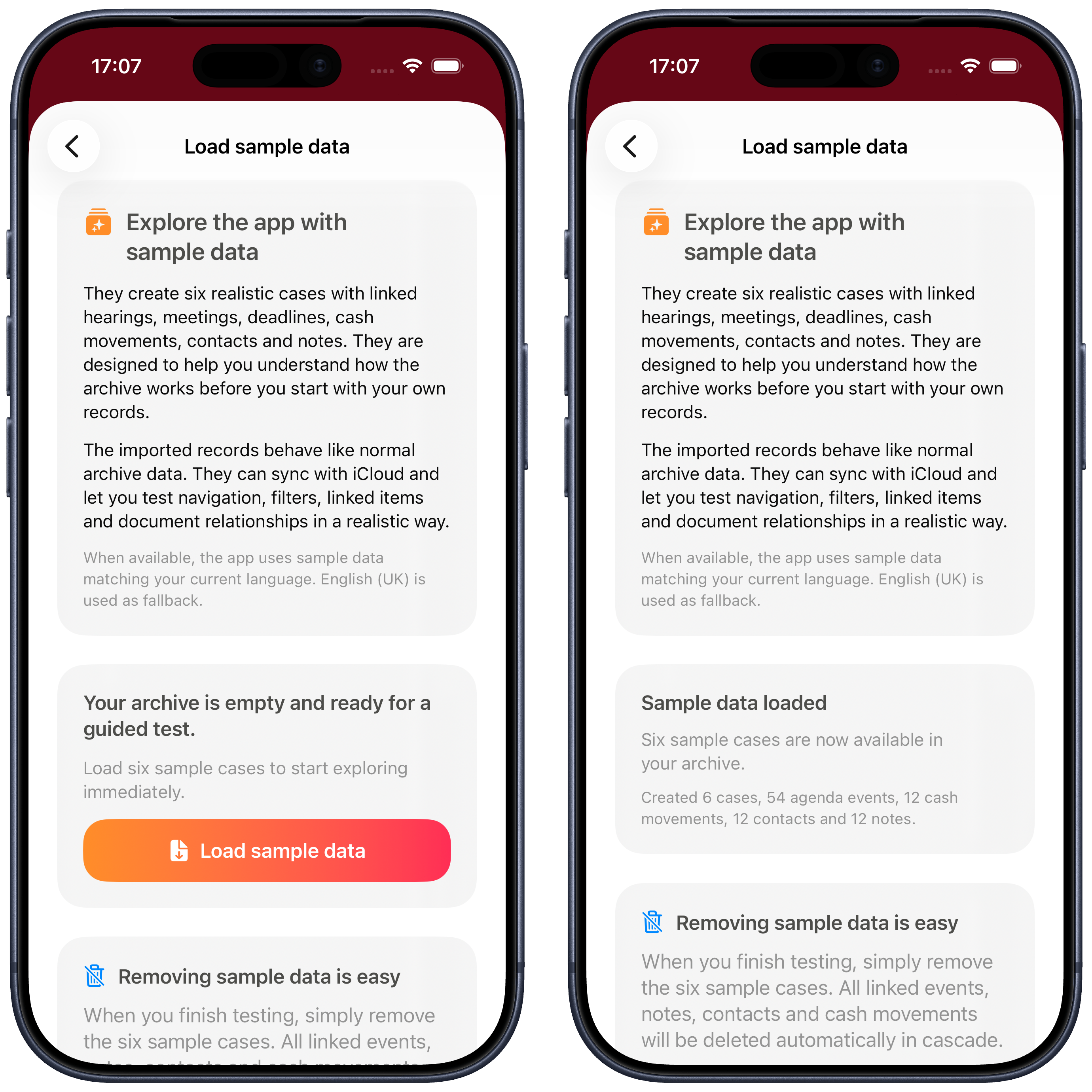
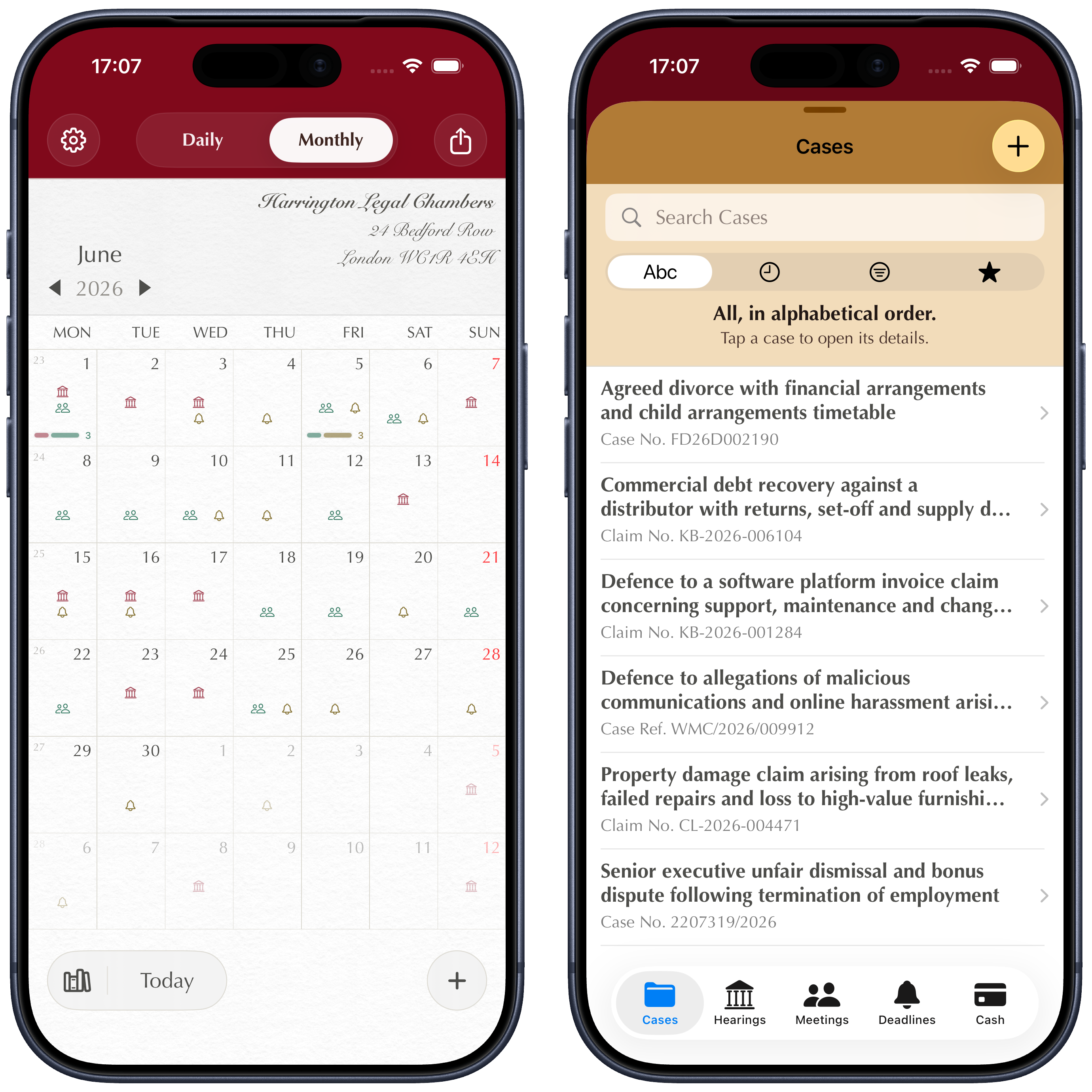
No arquivo verá os 6 processos acabados de criar; ao abrir a vista mensal, verá as audiências e os prazos distribuídos pelo calendário — tal como aparecerão depois os seus.
Como remover os dados de teste
Quando tiver terminado a exploração e estiver pronto para começar com os seus processos reais, é altura de limpar. Os dados de teste removem-se apagando os 6 processos de exemplo um a um na lista de processos.
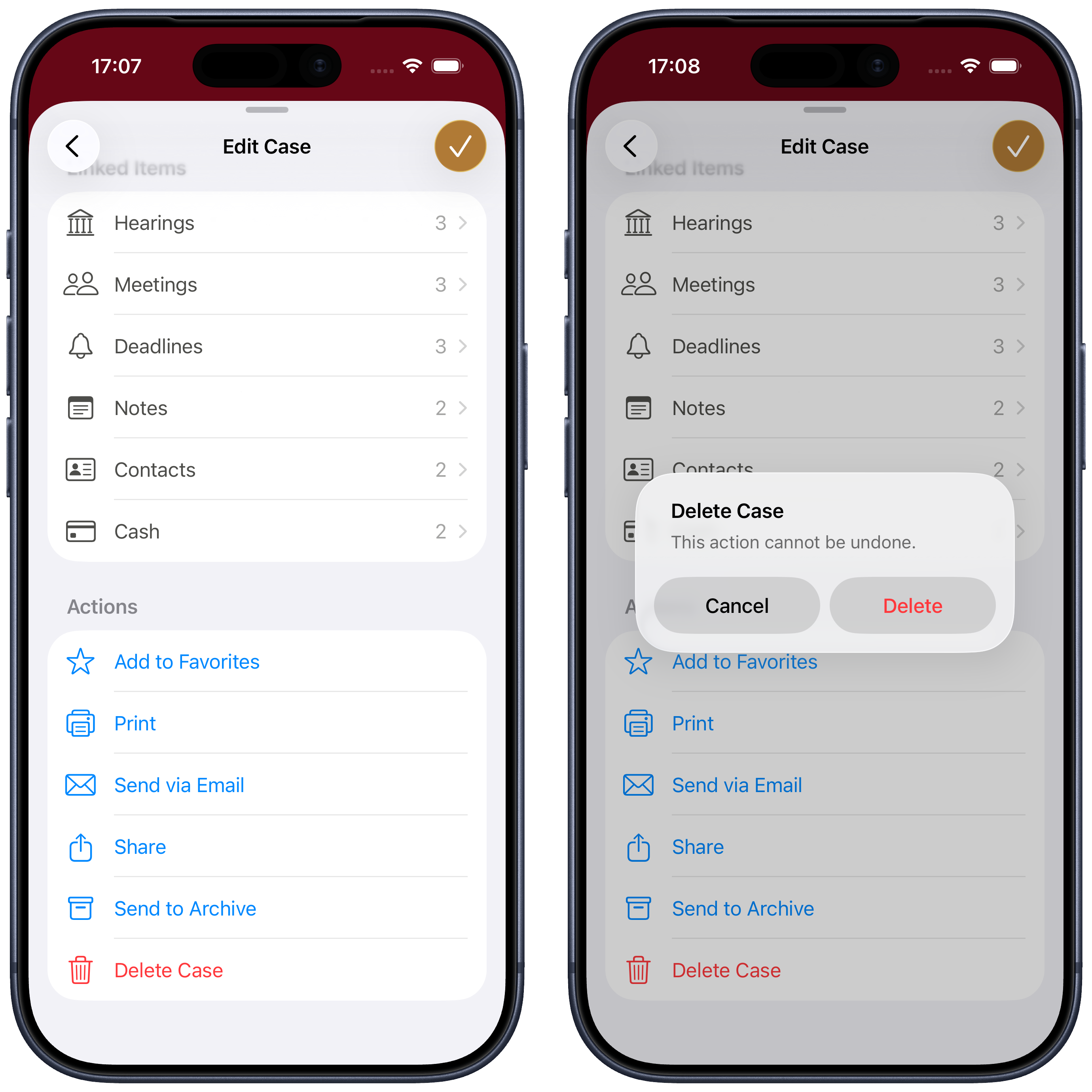
Para apagar um processo, abra-o e use o botão de eliminação. Repita o passo para cada um dos 6 processos.
Eliminação em cascata: o que significa
Este ponto é importante não só durante a fase de teste, mas também na utilização quotidiana.
Quando elimina um processo, são automaticamente removidos todos os conteúdos ligados a ele: audiências, prazos, notas, documentos e qualquer outra entrada associada. Nada fica pendente.
Este comportamento vale sempre — também com os seus processos reais. Antes de apagar um arquivo, confirme que já não precisa de nenhuma das informações que ele contém, porque a eliminação é definitiva.
Se tiver dúvidas ou se algo não estiver a funcionar como esperava, escreva-nos para support@counselplanner.app — lemos tudo e respondemos em um ou dois dias úteis.
