Agenda dell’Avvocato non serve solo a organizzare il lavoro: serve anche a condividerlo nel modo giusto. In molti casi hai bisogno di inviare un contenuto a un collega, stampare una giornata di agenda, allegare una scadenza a una mail oppure salvare un PDF ordinato da tenere su file o su iCloud.
La funzione di condivisione nasce proprio per questo. Nell’esempio qui sotto usiamo la stampa, ma la logica è la stessa anche per l’invio via email: scegli il contenuto, apri il pannello di condivisione e decidi come esportarlo.
Primo caso d’uso: esportare l’agenda giornaliera
Il primo scenario è il più immediato: vuoi condividere o stampare l’intera agenda di una giornata.
Apri la vista giornaliera e usa il pulsante di condivisione. Da lì puoi scegliere se stampare, inviare via email oppure salvare il contenuto in un altro formato supportato da iOS.
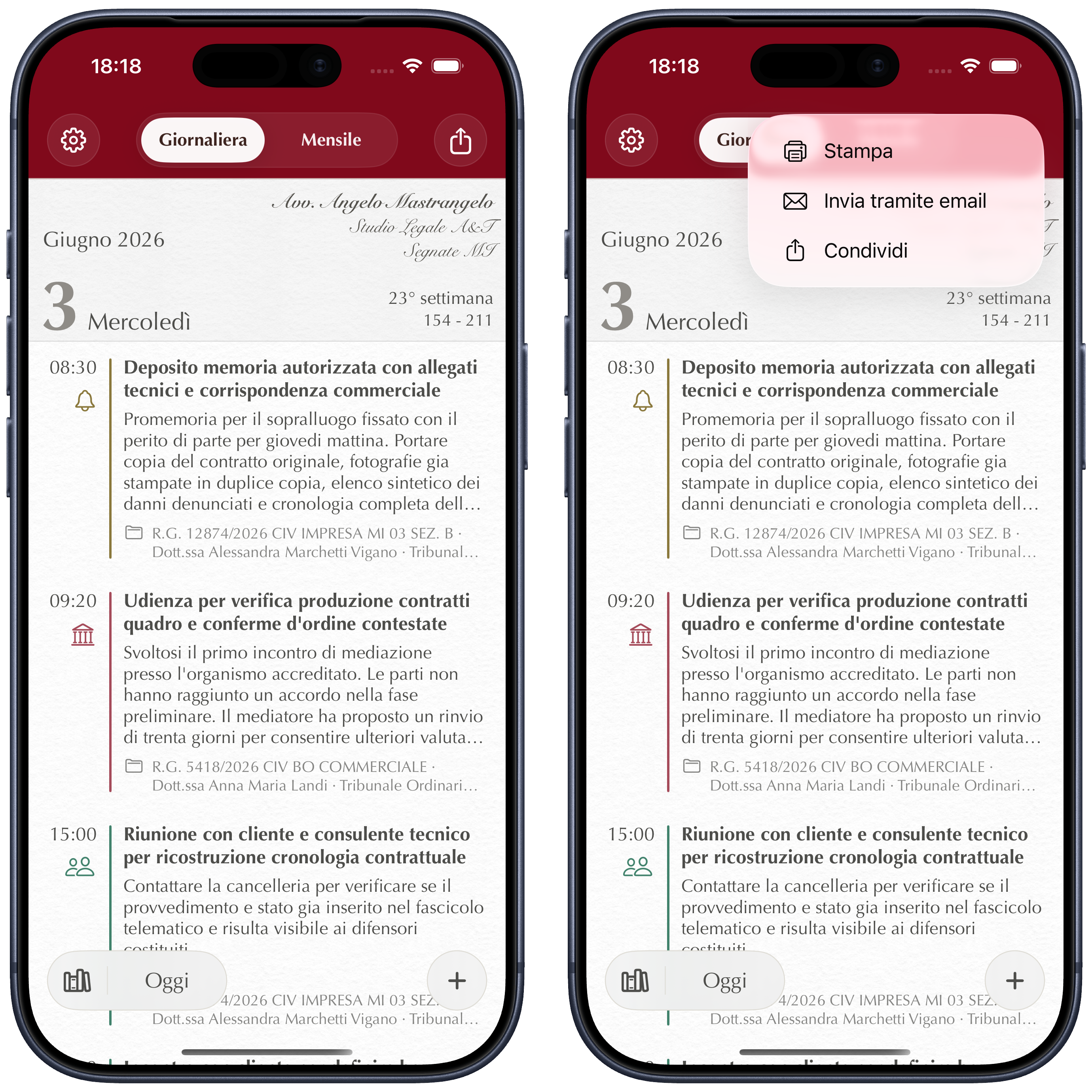
Questo tipo di export è utile quando vuoi avere su carta il lavoro del giorno, inviarlo alla segreteria o condividerlo rapidamente con un collega prima di un’udienza o di una riunione.
Secondo caso d’uso: esportare una singola voce dello schedario
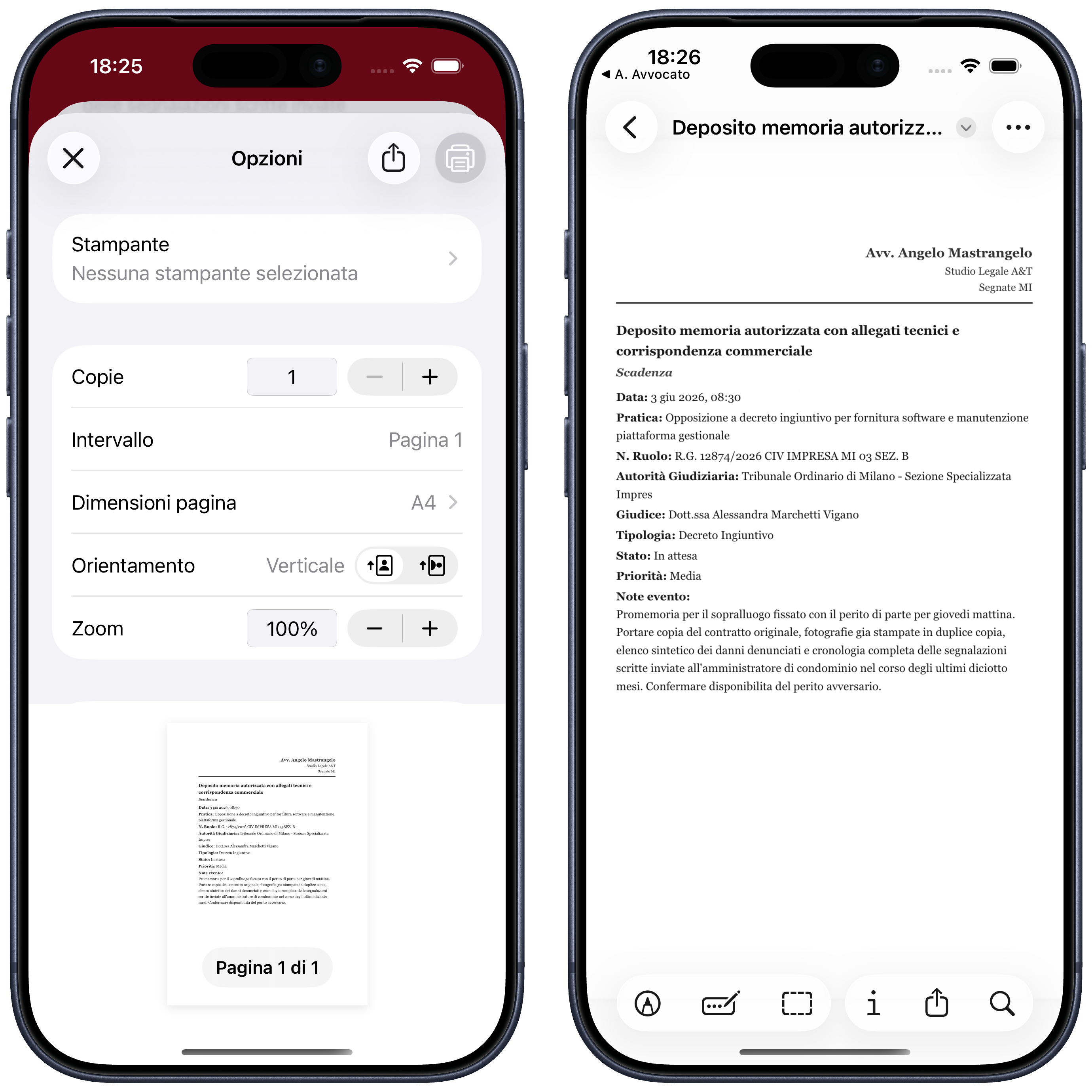
Non sempre serve condividere un’intera giornata. A volte basta una sola voce: una scadenza, un’udienza, una riunione, un appunto, una pratica o anche una transazione di cassa.
Apri la voce che ti interessa nello schedario e usa la stessa funzione di condivisione. Nell’esempio qui sotto si tratta di una scadenza, ma il principio è identico anche per gli altri contenuti dell’archivio.
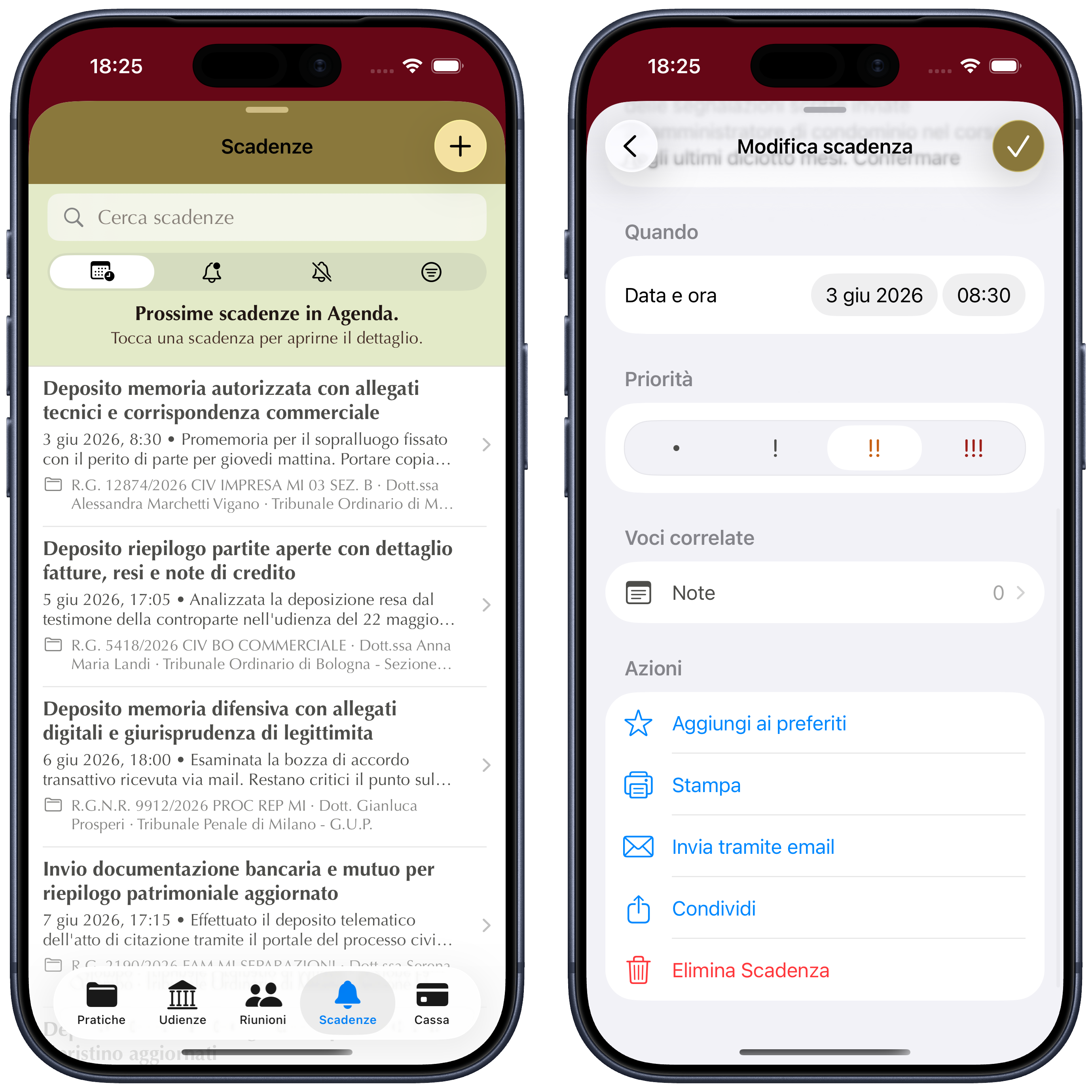
È un modo molto comodo per inviare informazioni puntuali senza costringere chi le riceve a consultare tutto il fascicolo.
Terzo caso d’uso: esportare l’intera agenda mensile
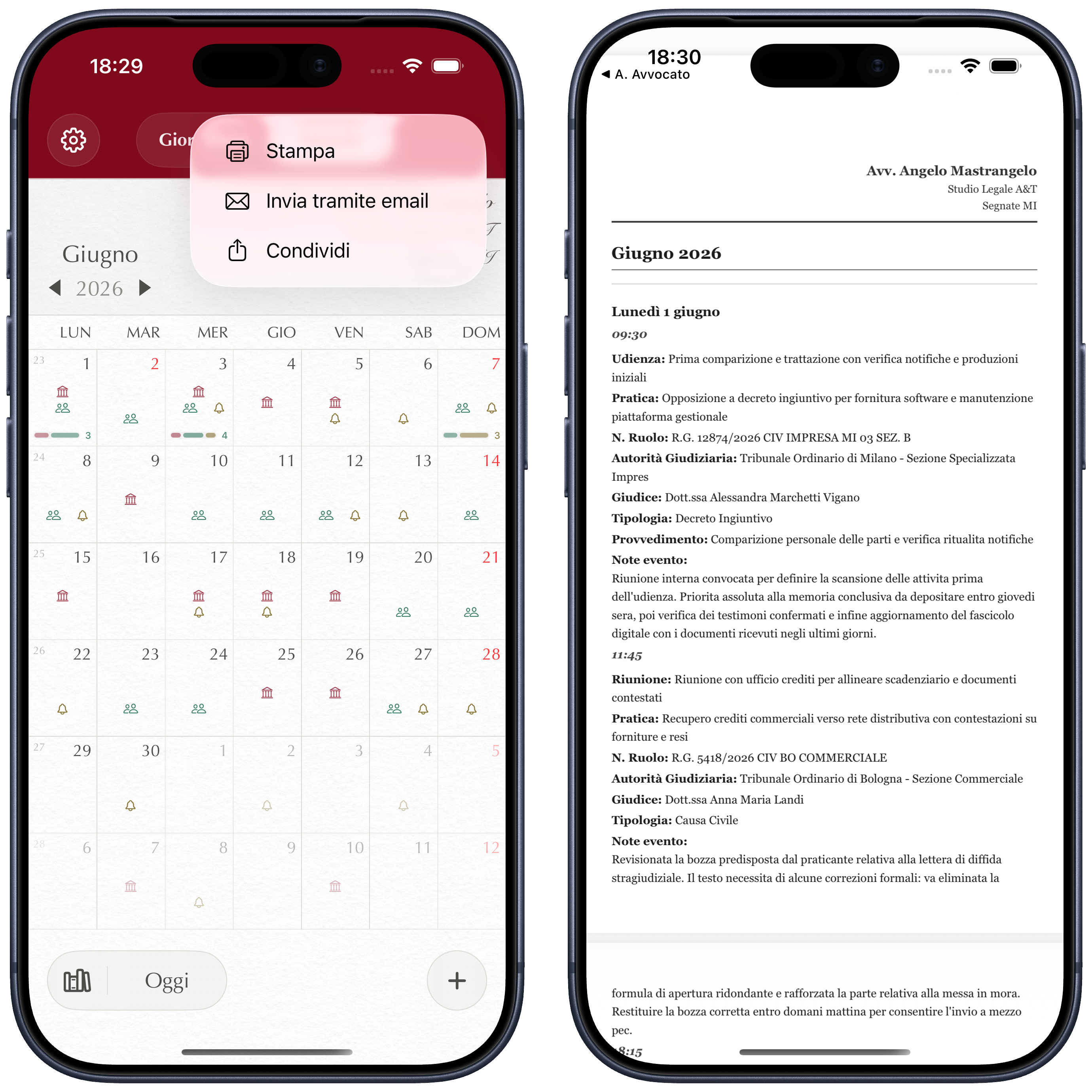
Un altro caso molto utile è l’export della vista mensile completa.
Se lavori in studio con altri colleghi, stampare o condividere il mese intero permette di avere una visione d’insieme chiara di udienze, scadenze e giorni festivi. È probabilmente il formato più utile quando l’obiettivo non è il dettaglio di una singola voce, ma il coordinamento del lavoro.
Salvataggio in PDF
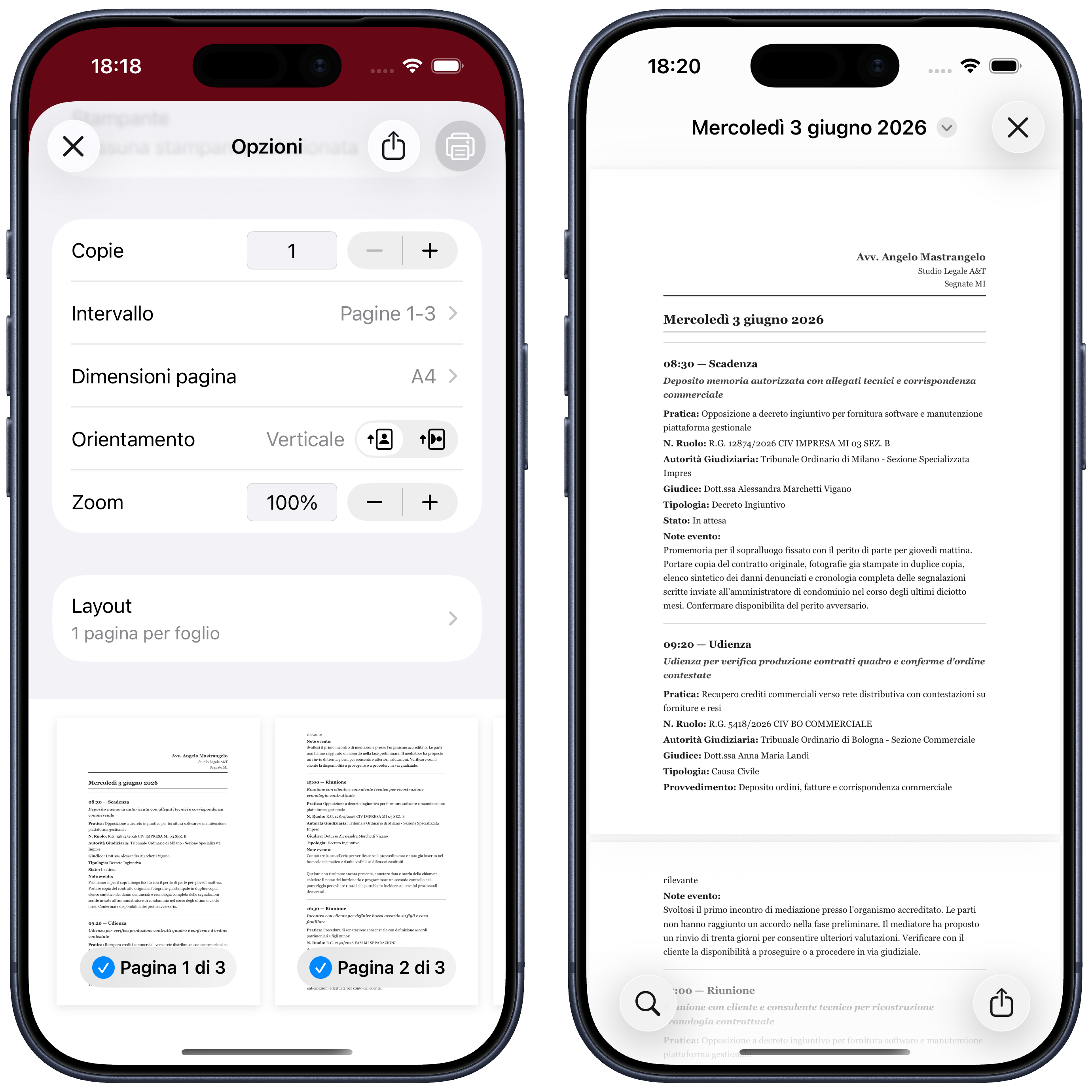
Un aspetto particolarmente importante è che l’export non si ferma alla stampa o alla mail. Dalla schermata di condivisione puoi anche scegliere Salva su File e conservare il documento come PDF sul dispositivo oppure su iCloud.
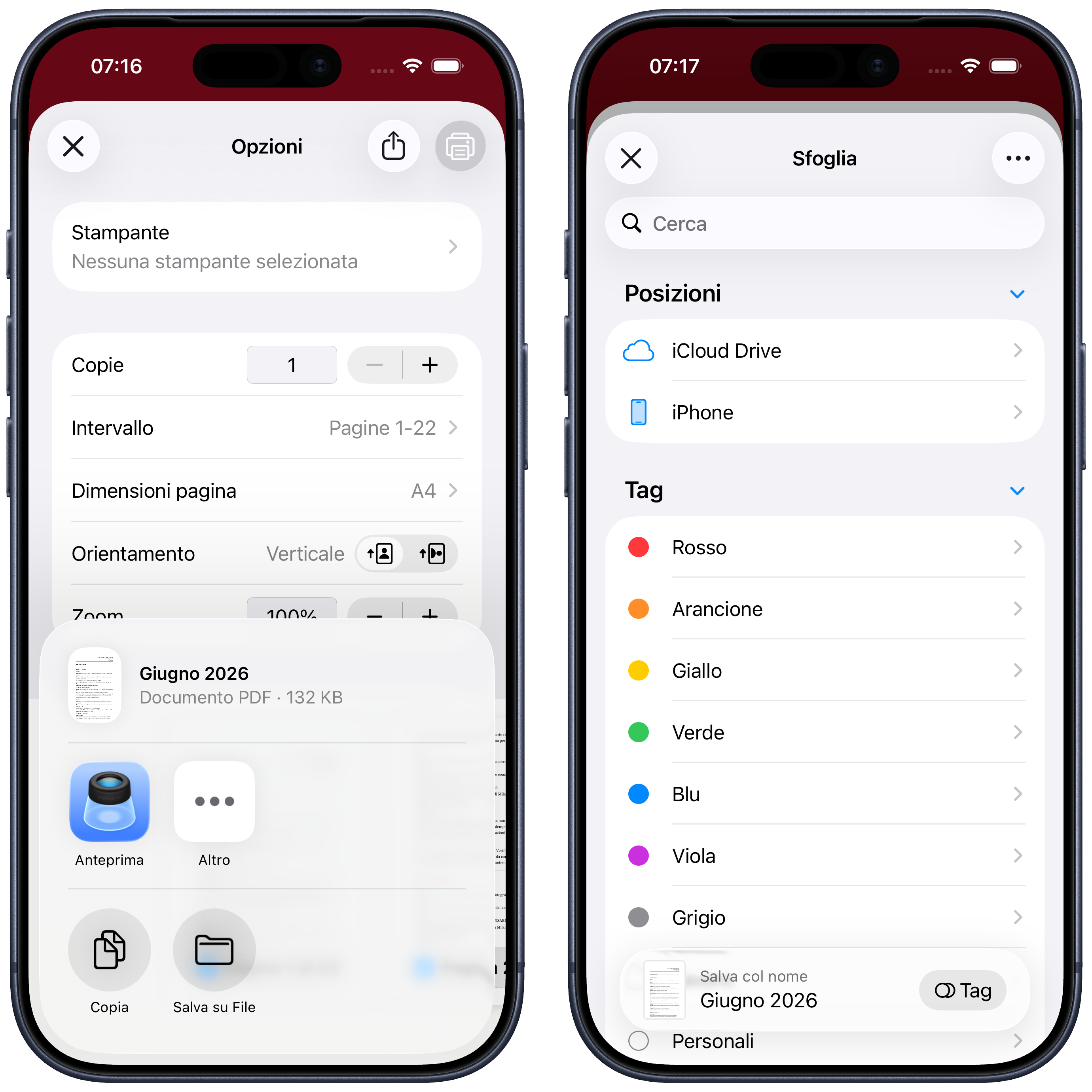
Questo rende la funzione molto più versatile: non stai solo stampando un contenuto, stai creando un documento ordinato che puoi archiviare, inoltrare, allegare o recuperare in seguito.
Come appare il PDF finale
Il risultato dell’export è un documento costruito in un template professionale:
- riporta l’intestazione dello studio
- organizza i contenuti giorno per giorno
- mostra le voci di ogni giorno in ordine cronologico
- evidenzia in rosso i giorni festivi
- indica per ogni evento la pratica o il fascicolo di appartenenza
Se vuoi vedere il risultato completo, puoi aprire direttamente il file di esempio: example.pdf.
Hai domande o qualcosa non funziona come ti aspetti? Scrivici a support@counselplanner.app — leggiamo tutto e rispondiamo entro uno o due giorni lavorativi.