Con la versione 26.4 puoi portare nella nuova Agenda dell’Avvocato i dati salvati nel Cloud delle versioni precedenti: pratiche, udienze, riunioni, scadenze, appunti e movimenti di cassa.
È un passaggio pensato per chi ha costruito il proprio archivio nel tempo e desidera ritrovarlo nella nuova app. Non è una nuova sincronizzazione con il vecchio Cloud: è un’importazione da eseguire una sola volta, con qualche semplice attenzione.
Prima di iniziare: le tre cose importanti
Prima di aprire l’importazione, fermati un minuto. Queste indicazioni evitano quasi tutti gli inconvenienti.
- Usa un solo dispositivo, preferibilmente quello principale. Se usi iCloud, i dati arriveranno poi automaticamente anche sugli altri dispositivi.
- Importa preferibilmente in un archivio nuovo o vuoto. Ripetere l’operazione, oppure farla su più dispositivi, può creare duplicati.
- Scegli un momento tranquillo. Collega il dispositivo al Wi-Fi e, se il tuo archivio è grande, anche all’alimentazione. Durante l’importazione non chiudere l’app e non spegnere il dispositivo.
Ti servono anche l’indirizzo email e la password dell’account Cloud usato con la versione precedente. Per avviare l’importazione è necessaria una sottoscrizione attiva.
Cosa viene trasferito
L’importazione recupera i dati disponibili nell’archivio Cloud precedente:
- pratiche;
- udienze, riunioni e scadenze;
- appunti;
- movimenti di cassa collegati a una pratica.
I contatti completi della vecchia app potrebbero non essere disponibili nel Cloud da importare. Per i movimenti di cassa, invece, l’app conserva o crea il riferimento alla controparte quando è presente.
1. Apri la funzione di importazione
Apri le Preferenze e tocca Importa archivio Cloud. La voce è dedicata esclusivamente ai dati delle versioni precedenti.
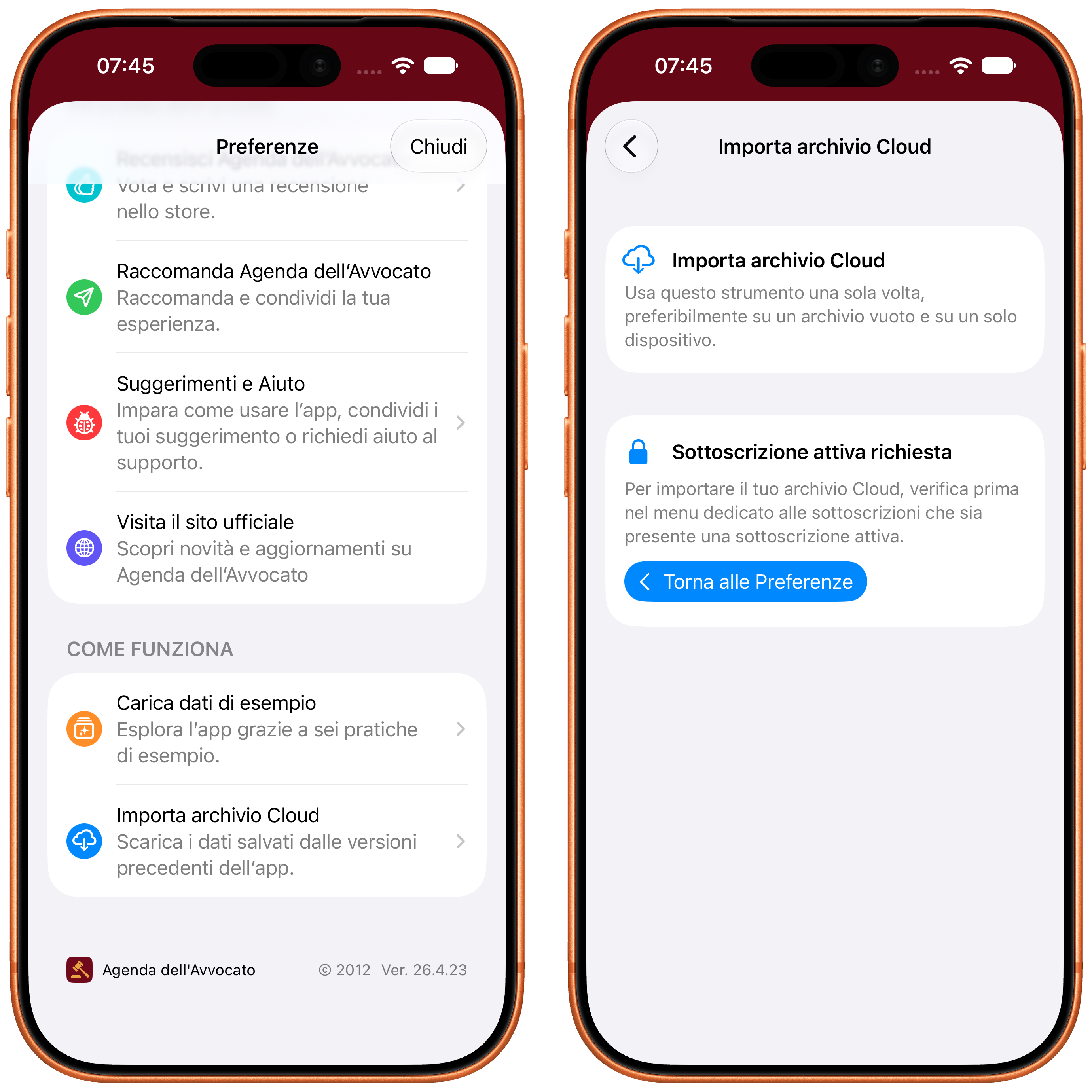
Se non vedi il modulo per inserire le credenziali, verifica prima che la sottoscrizione sia attiva nel menu dedicato delle Preferenze. Trovi tutti i dettagli nella guida per provare e acquistare Agenda dell’Avvocato.
2. Inserisci le credenziali del vecchio Cloud
Nella schermata di importazione inserisci l’email Cloud e la password Cloud che usavi con la versione precedente, poi tocca Avvia importazione.
Le credenziali servono soltanto a leggere l’archivio per questa procedura. Non vengono conservate nell’app e i dati creati nella nuova Agenda dell’Avvocato non vengono inviati al vecchio Cloud.
3. Conferma e attendi il completamento
Dopo la conferma, l’app accede al vecchio Cloud, scarica l’archivio, prepara i dati e li salva nella nuova app. Vedrai i conteggi aggiornarsi durante le varie fasi.
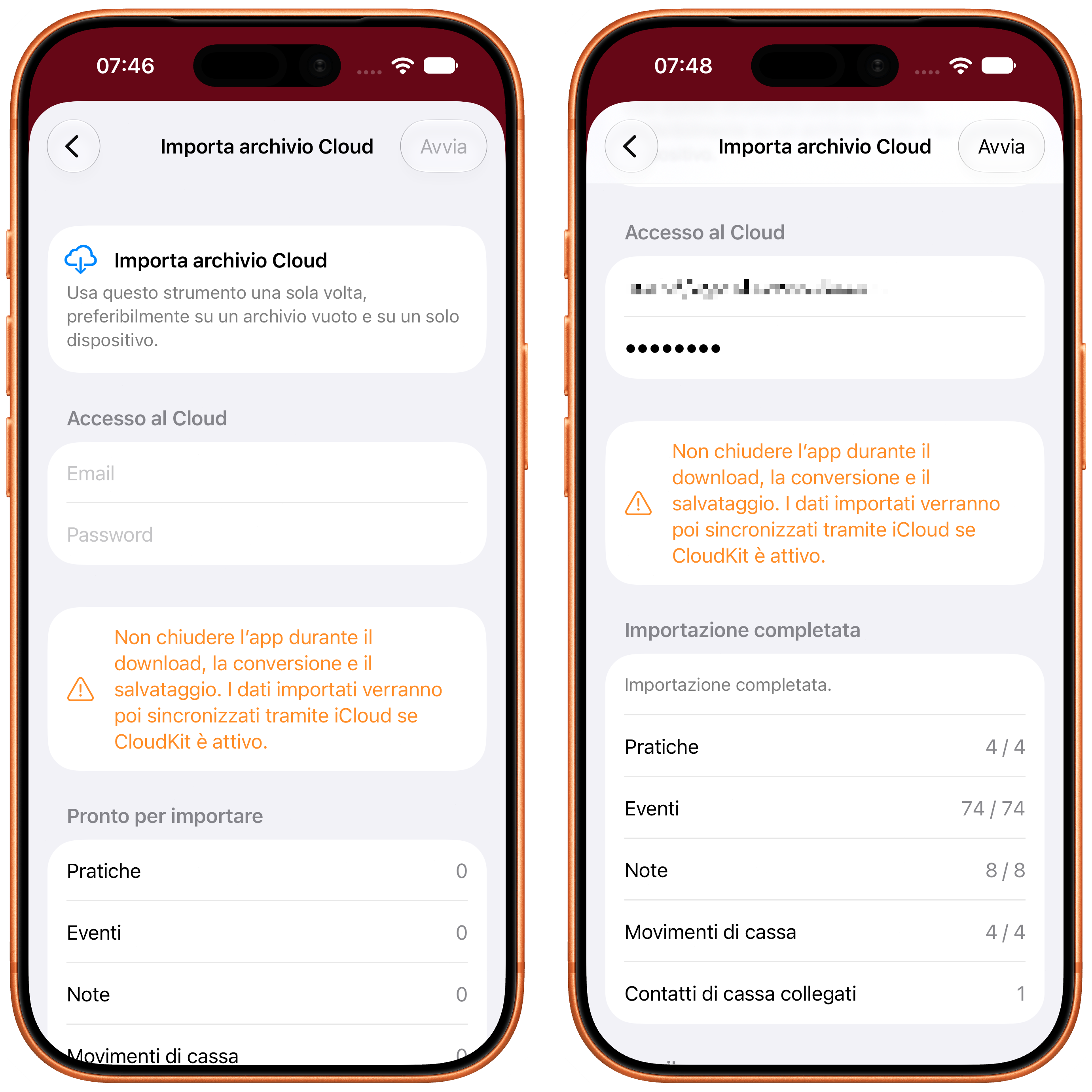
La durata dipende dal numero di pratiche, eventi, appunti e movimenti presenti. Un archivio molto grande può richiedere diversi minuti: è normale.
Importante: non lasciare che il dispositivo si blocchi durante l’importazione. Disattiva temporaneamente il blocco automatico nelle Impostazioni del dispositivo, seguendo le istruzioni di Apple per modificare il blocco automatico, oppure mantieni lo schermo attivo toccandolo di tanto in tanto. Se il dispositivo va in blocco, l’operazione potrebbe interrompersi.
Non chiudere l’app, non forzarne la chiusura dal selettore delle applicazioni e non avviare la stessa importazione su un altro dispositivo. Attendi anche l’ultima fase, Pulizia dati temporanei: serve a liberare lo spazio usato durante il trasferimento.
4. Controlla il riepilogo finale
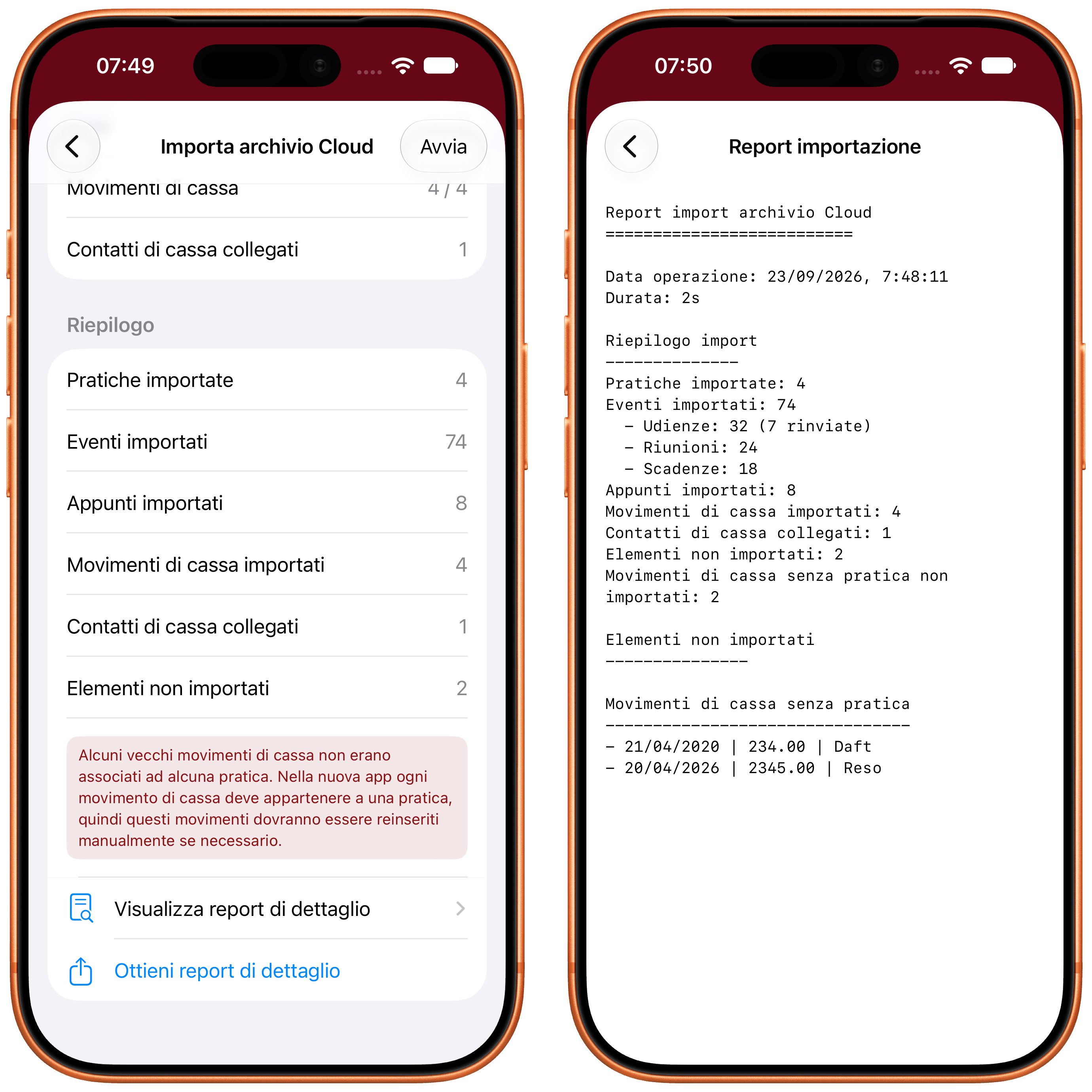
Al termine trovi un riepilogo con il numero di pratiche, udienze, riunioni, scadenze, appunti e movimenti di cassa importati. Il report di dettaglio rimane consultabile nell’app anche dopo la chiusura della procedura. Puoi inoltre stamparlo o inviarlo via email: è utile conservarne una copia quando vuoi avere un elenco delle voci scartate da reinserire manualmente.
Può accadere che alcuni elementi non vengano importati perché incompleti o non leggibili. In particolare, un movimento di cassa della vecchia app senza pratica associata non può essere trasferito: nella nuova app ogni movimento deve appartenere a una pratica. Questi elementi sono indicati nel riepilogo e nel report, così puoi reinserirli manualmente solo se ti servono.
5. Lascia lavorare iCloud sugli altri dispositivi
Se usi iCloud, dopo l’importazione lascia l’app aperta ancora qualche minuto, quando possibile. I dati appena importati inizieranno a sincronizzarsi sugli altri dispositivi collegati allo stesso account.
Con archivi grandi il trasferimento può richiedere tempo: sugli altri dispositivi attendi che la sincronizzazione si completi prima di iniziare a modificare molti contenuti. Non ripetere l’importazione: iCloud si occuperà di portare l’archivio già importato dove ti serve.
Se qualcosa si interrompe
Se l’accesso non riesce, controlla email, password e connessione Wi-Fi, quindi riprova. Se invece l’interruzione avviene dopo che la nuova app ha già iniziato a creare dati, non avviare subito un secondo import: potresti duplicare parte dell’archivio.
In quel caso apri o conserva il report di dettaglio e scrivici prima di ripetere la procedura. Ti aiuteremo a capire come ripartire nel modo corretto.
Hai domande sull’importazione o qualcosa non è andato come ti aspettavi? Scrivici a support@counselplanner.app allegando, se disponibile, il report di dettaglio — leggiamo tutto e rispondiamo entro uno o due giorni lavorativi.