Avec la version 26.4, vous pouvez importer dans Counsel Planner les données sauvegardées dans le Cloud des versions précédentes : dossiers, audiences, réunions, échéances, notes et mouvements associés à un dossier.
Cette opération s’adresse à celles et ceux qui ont constitué leur archive au fil du temps et souhaitent la retrouver dans la nouvelle app. Il ne s’agit pas d’une nouvelle synchronisation avec l’ancien Cloud, mais d’une importation à effectuer une seule fois. Les précautions suivantes permettent d’éviter presque tous les problèmes.
Avant de commencer : trois points importants
- Utilisez un seul appareil, de préférence votre appareil principal. iCloud synchronisera ensuite les données vers vos autres appareils.
- Importez dans une archive nouvelle ou vide, si possible. Répéter l’opération ou l’exécuter sur plusieurs appareils peut créer des doublons.
- Choisissez un moment calme. Utilisez le Wi-Fi et, pour une grande archive, branchez l’appareil. Ne fermez pas l’app pendant l’importation.
Vous aurez besoin de l’adresse e-mail et du mot de passe du compte Cloud de la version précédente. Un abonnement actif est requis pour lancer l’importation.
Ce qui est transféré
L’importation récupère les données disponibles dans votre ancienne archive Cloud :
- dossiers ;
- audiences, réunions et échéances ;
- notes ;
- mouvements associés à un dossier.
Les fiches de contact complètes de l’ancienne app peuvent ne pas être disponibles dans le Cloud à importer. En revanche, lorsqu’il existe, le lien avec la partie concernée est conservé ou recréé pour les mouvements.
1. Ouvrez la fonction d’importation
Dans les Préférences, touchez Importer l’archive Cloud. Cette fonction concerne uniquement les données des versions précédentes.
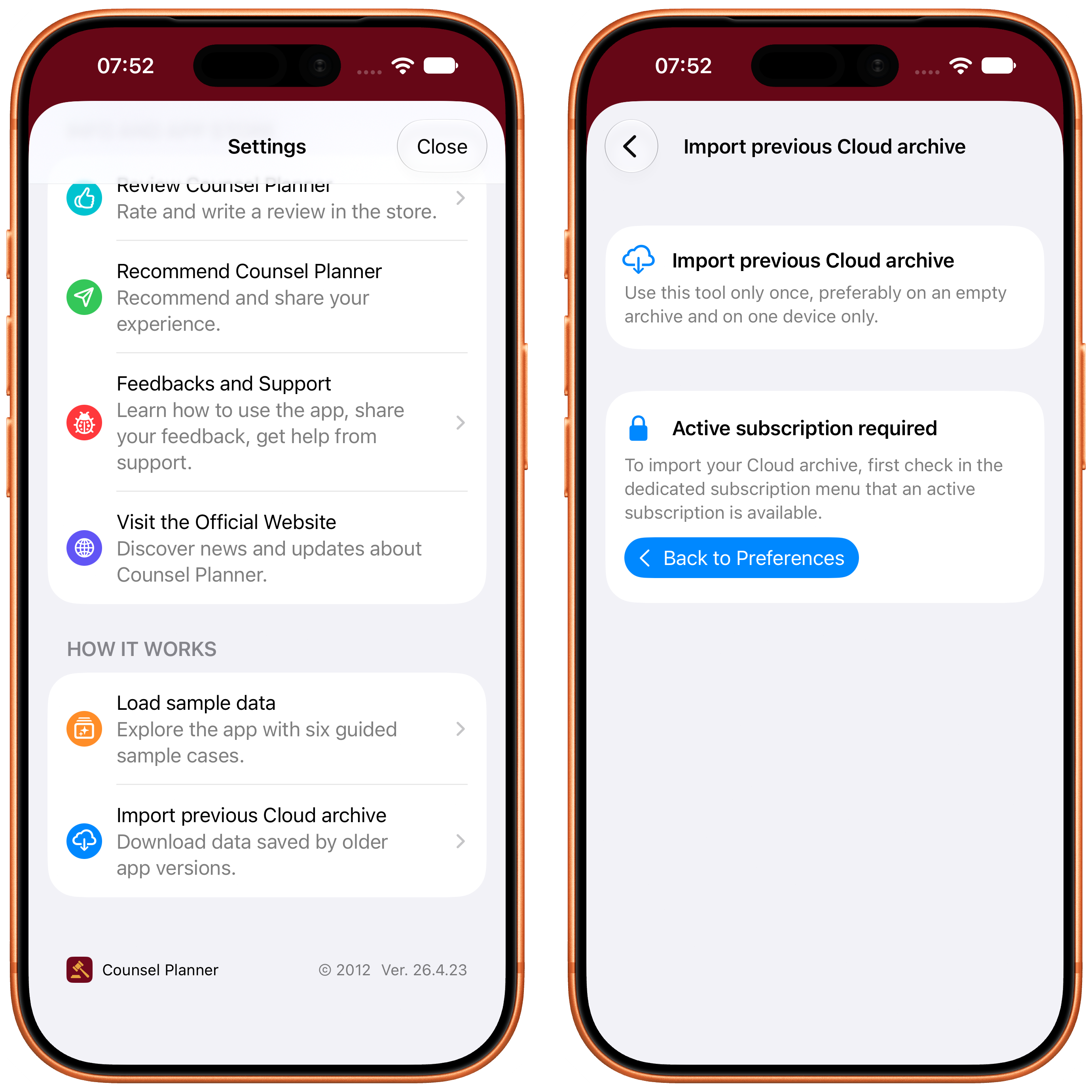
Si le formulaire d’identification n’apparaît pas, vérifiez d’abord que votre abonnement est actif. Consultez notre guide comment essayer et acheter Counsel Planner.
2. Saisissez les identifiants de l’ancien Cloud
Saisissez l’e-mail Cloud et le mot de passe Cloud utilisés avec la version précédente, puis touchez Démarrer l’importation. Ces identifiants servent uniquement à lire l’archive pendant cette procédure ; ils ne sont pas conservés dans l’app et les données créées dans Counsel Planner ne sont pas envoyées vers l’ancien Cloud.
3. Confirmez et attendez la fin
Après confirmation, l’app télécharge l’archive, prépare les données et les enregistre dans Counsel Planner. Les compteurs se mettent à jour à chaque étape.
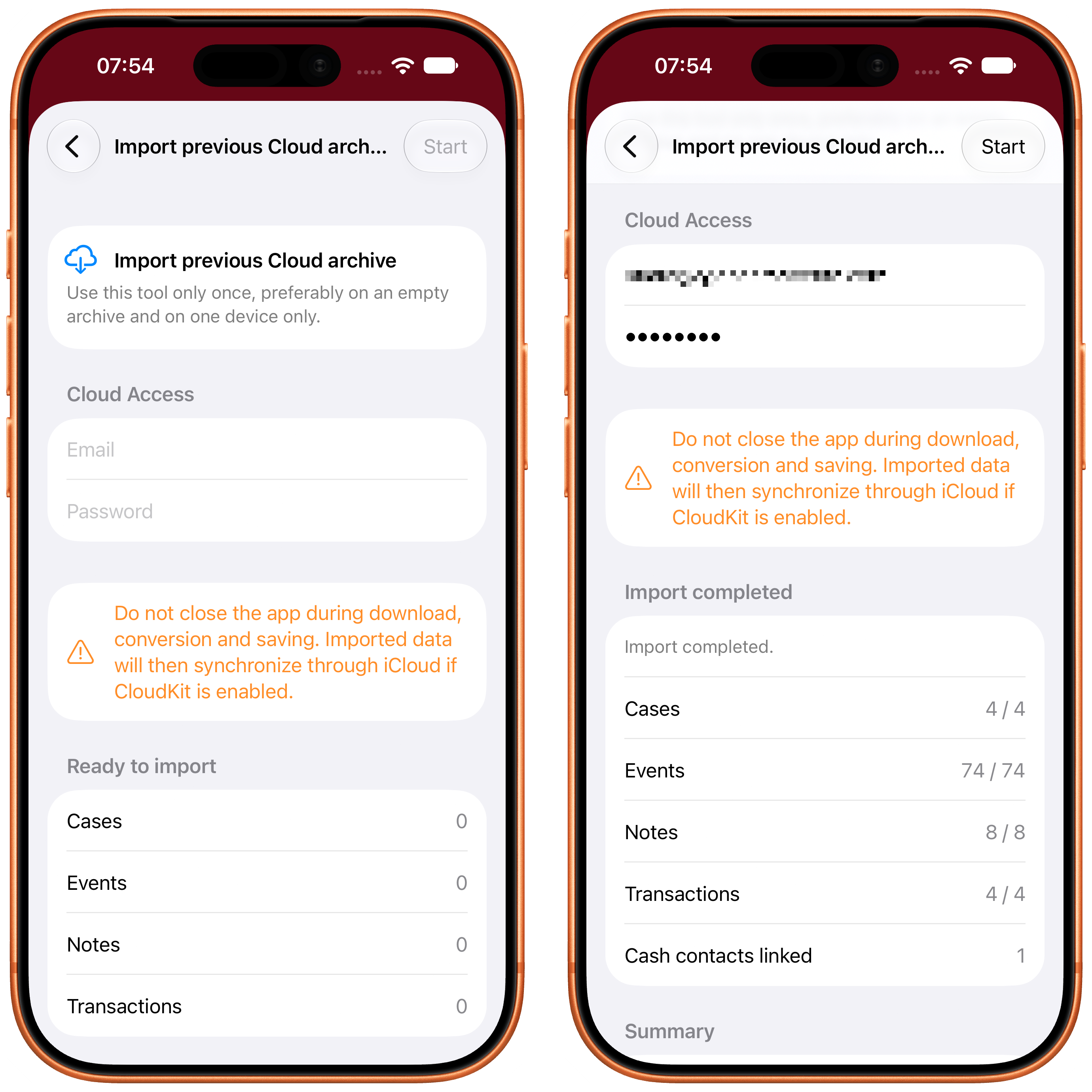
La durée dépend du volume de données. Une archive très volumineuse peut demander plusieurs minutes : c’est normal.
Important : ne laissez pas l’appareil se verrouiller pendant l’importation. Désactivez temporairement le verrouillage automatique dans les réglages de l’appareil, en suivant les instructions d’Apple pour garder l’écran allumé plus longtemps, ou gardez l’écran actif en le touchant régulièrement. Si l’appareil se verrouille, l’opération peut être interrompue.
Ne fermez pas l’app, ne forcez pas son arrêt et ne lancez pas la même importation sur un autre appareil. Attendez aussi la dernière phase, Nettoyage des données temporaires : elle libère l’espace utilisé pendant le transfert.
4. Contrôlez le résumé final
À la fin, un résumé indique le nombre de dossiers, audiences, réunions, échéances, notes et mouvements importés. Le rapport détaillé reste consultable après la fermeture de la procédure. Vous pouvez également l’imprimer ou l’envoyer par e-mail : c’est utile pour conserver la liste des éléments écartés à ajouter manuellement si besoin.
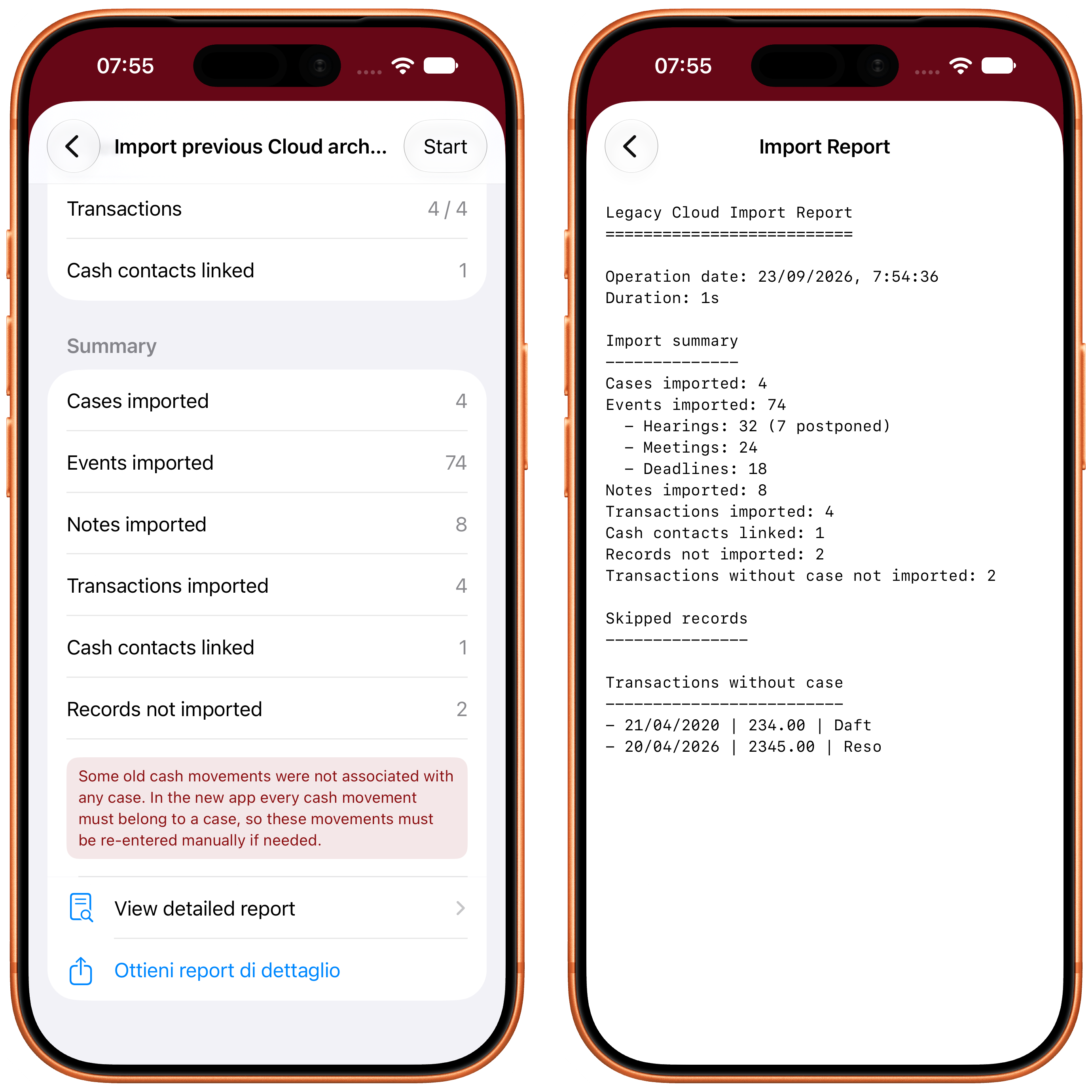
Certains éléments incomplets ou illisibles peuvent ne pas être importés. Par exemple, un mouvement de l’ancienne app sans dossier associé ne peut pas être transféré, car chaque mouvement de la nouvelle app doit appartenir à un dossier. Le résumé et le rapport les identifient clairement : vous pourrez les recréer manuellement, seulement si nécessaire.
5. Laissez iCloud travailler sur vos autres appareils
Après l’importation, laissez l’app ouverte quelques minutes lorsque c’est possible. iCloud commencera à synchroniser les données vers vos autres appareils. Pour une grande archive, attendez la fin de cette synchronisation avant de modifier beaucoup de contenus ailleurs. Ne relancez pas l’importation : iCloud se charge de rendre l’archive déjà importée disponible là où vous en avez besoin.
En cas d’interruption
Si l’accès échoue, vérifiez votre connexion Wi-Fi et vos identifiants, puis réessayez. Si l’importation s’interrompt après que Counsel Planner a commencé à créer des données, ne la relancez pas immédiatement : vous pourriez créer des doublons. Ouvrez ou conservez le rapport détaillé et contactez-nous avant de recommencer ; nous vous aiderons à reprendre correctement.
Pour toute question ou si l’importation ne s’est pas déroulée comme prévu, écrivez à support@counselplanner.app, en joignant le rapport détaillé si disponible. Nous lisons chaque message et répondons sous un à deux jours ouvrés.