
Counsel Planner kann Ihre Verhandlungen und Besprechungen mit Apple Kalender synchronisieren. Jeder Eintrag, den Sie in der Agenda speichern, erscheint automatisch im Kalender Ihrer Wahl — mit Titel, Datum, Uhrzeit und allen Notizen. Wenn Sie später etwas im Eintrag ändern, wird der Kalender automatisch mitgeführt. Wenn Sie stattdessen Fristen mit Erinnerungen synchronisieren möchten, finden Sie alles in unserer Anleitung zu Apple Erinnerungen.
Zuerst: einen eigenen Kalender anlegen
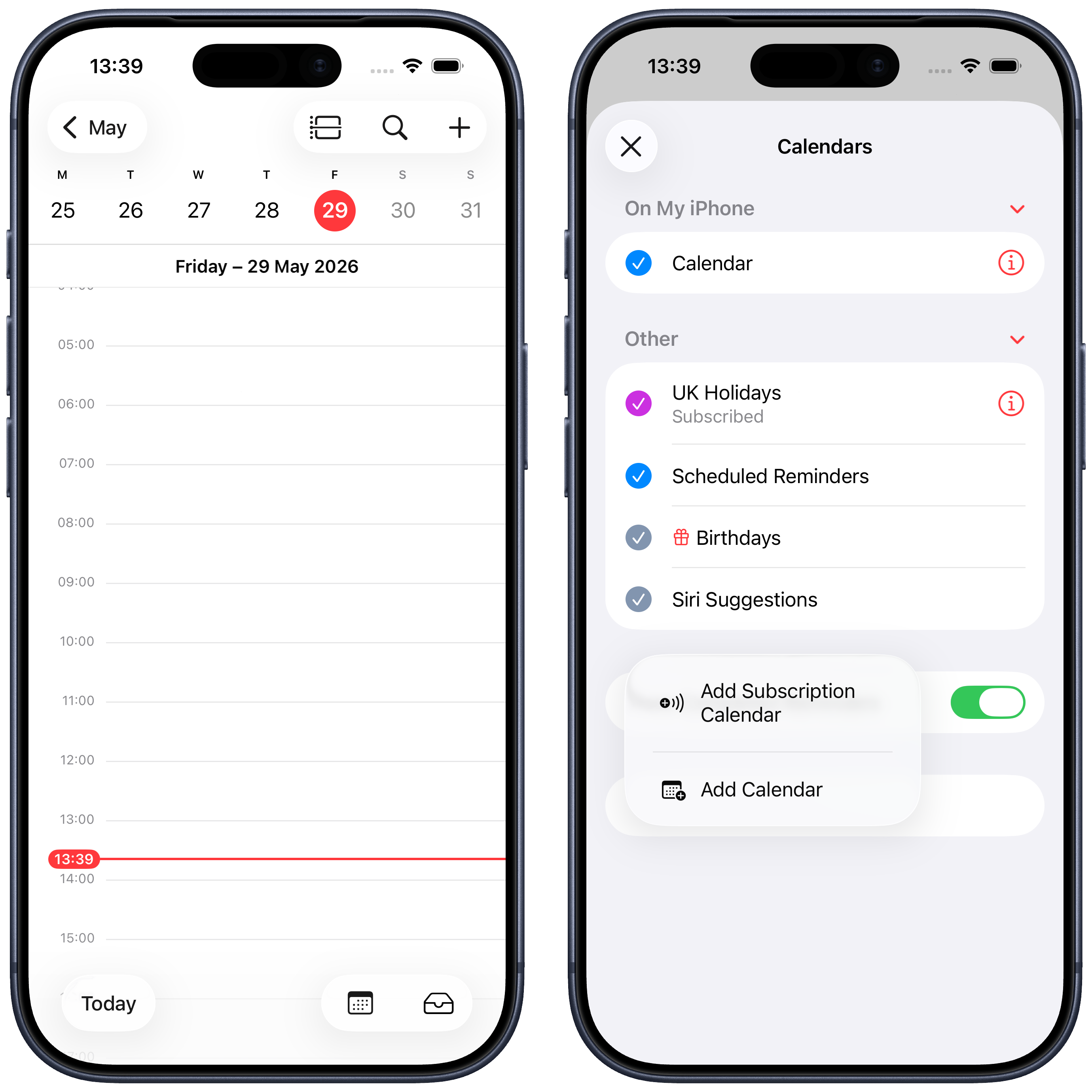
Damit berufliche Termine von privaten sauber getrennt bleiben, empfehlen wir einen eigenen Kalender in Apple Kalender. Öffnen Sie die App, tippen Sie oben rechts auf die drei Punkte und wählen Sie dann Kalender hinzufügen.
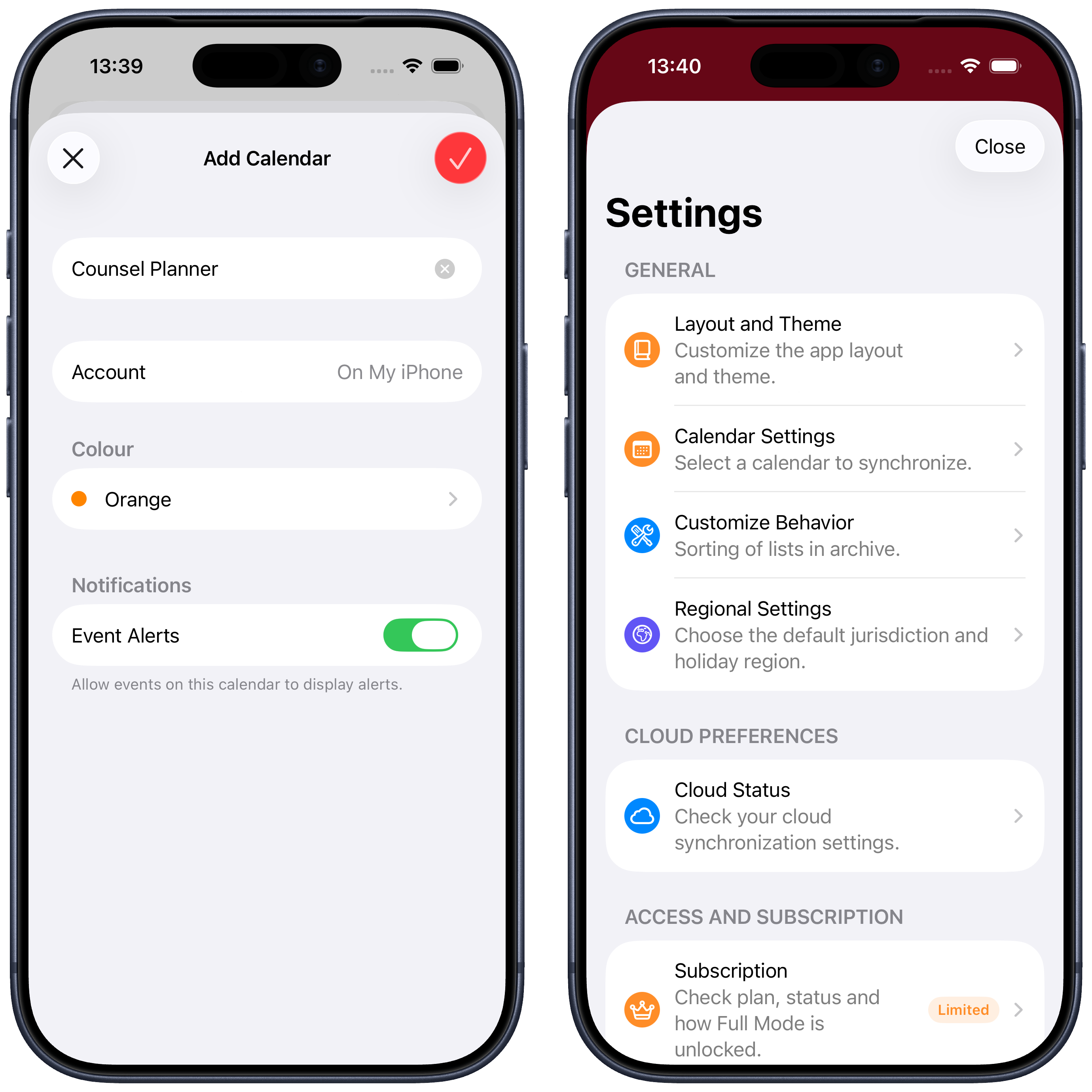
Geben Sie dem Kalender einen klaren Namen — zum Beispiel Counsel Planner — wählen Sie eine Farbe und bestätigen Sie. Danach wechseln Sie zurück in die App.
Kalendereinstellungen öffnen
Öffnen Sie in Counsel Planner die Einstellungen über das Symbol oben rechts und tippen Sie auf Kalendereinstellungen.
Synchronisierung aktivieren und Zugriff erlauben
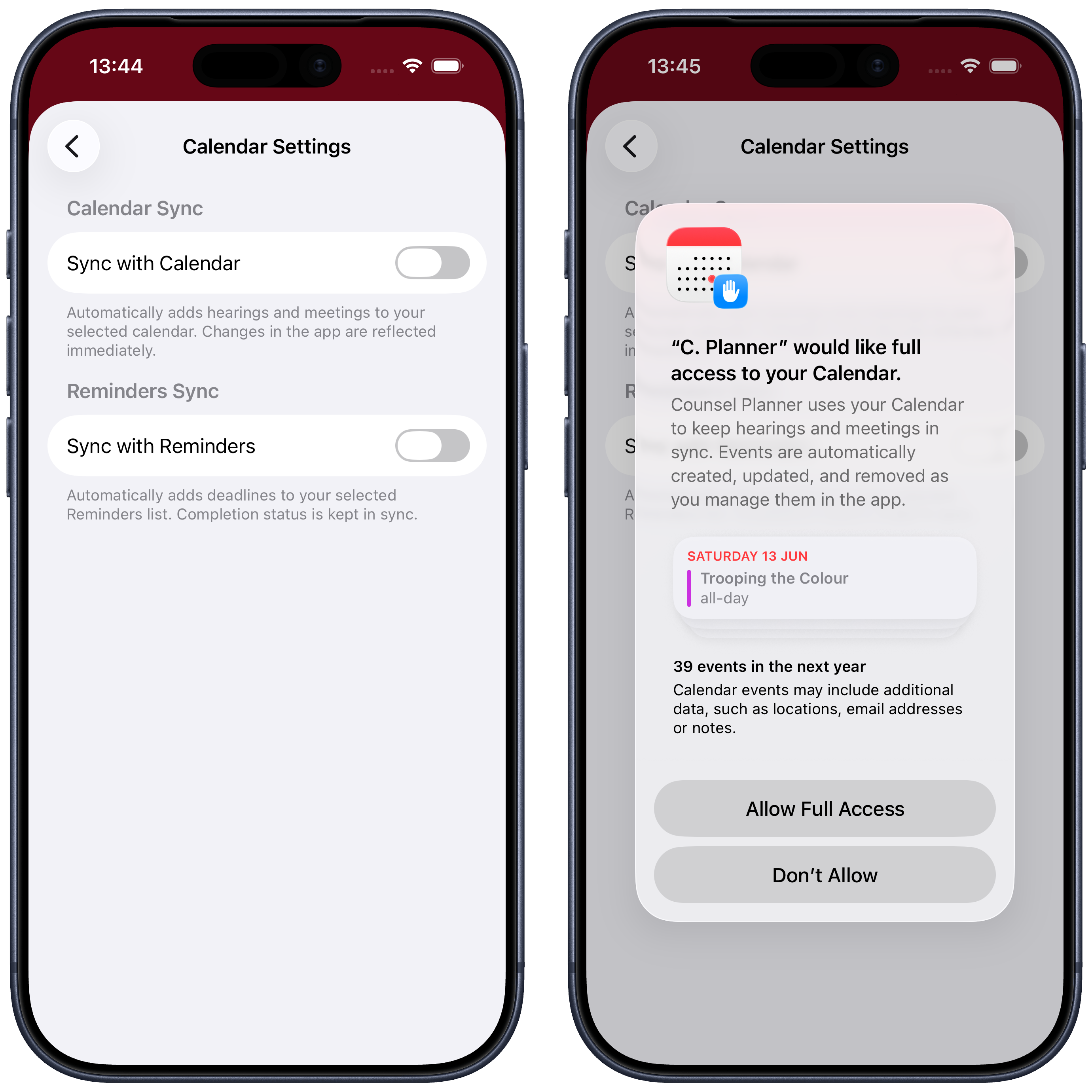
Im Bereich Kalendereinstellungen finden Sie zwei getrennte Abschnitte: einen für Kalender und einen für Erinnerungen. Aktivieren Sie den Schalter Mit Kalender synchronisieren.
Beim ersten Mal erscheint eine Berechtigungsanfrage. Tippen Sie auf Vollzugriff erlauben, damit die App Ihren Kalender lesen und schreiben darf. Ohne diese Freigabe funktioniert die Synchronisierung nicht.
Falls Sie die Freigabe versehentlich abgelehnt haben, können Sie sie jederzeit unter iOS Einstellungen → Datenschutz & Sicherheit → Kalender für Counsel Planner nachträglich aktivieren.
Kalender auswählen
Sobald der Zugriff erlaubt ist, zeigt die App alle verfügbaren Kalender an. Wählen Sie den eben angelegten Kalender — in unserem Beispiel Counsel Planner — und tippen Sie auf Speichern.
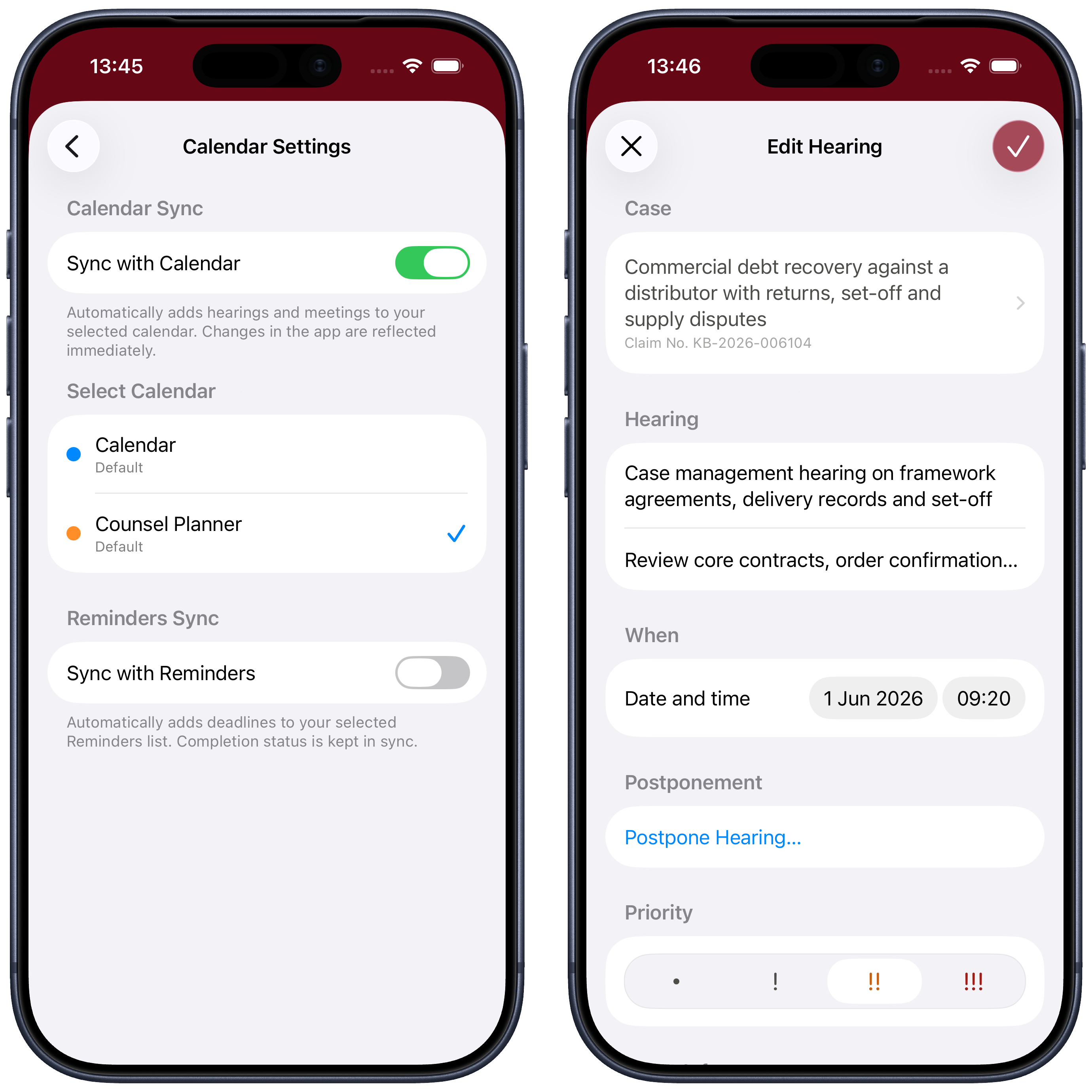
Ab diesem Moment werden alle in der Agenda gespeicherten Verhandlungen und Besprechungen automatisch in diesen Kalender eingetragen.
Die Termine erscheinen im Apple Kalender
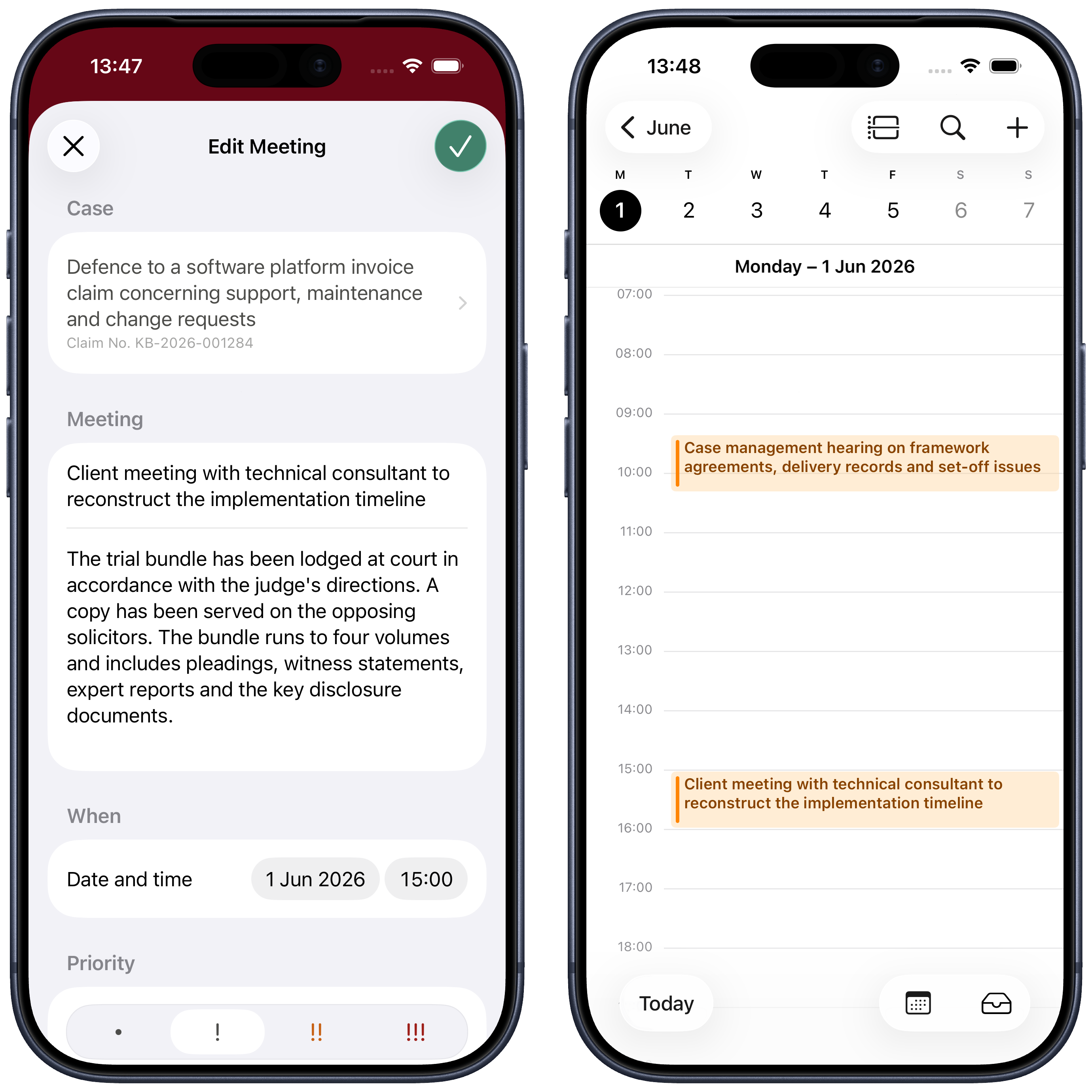
Speichern Sie in der App eine Verhandlung und eine Besprechung. Öffnen Sie danach Apple Kalender: Beide Einträge erscheinen am richtigen Tag, mit gut lesbarem Titel und in der Farbe des gewählten Kalenders.
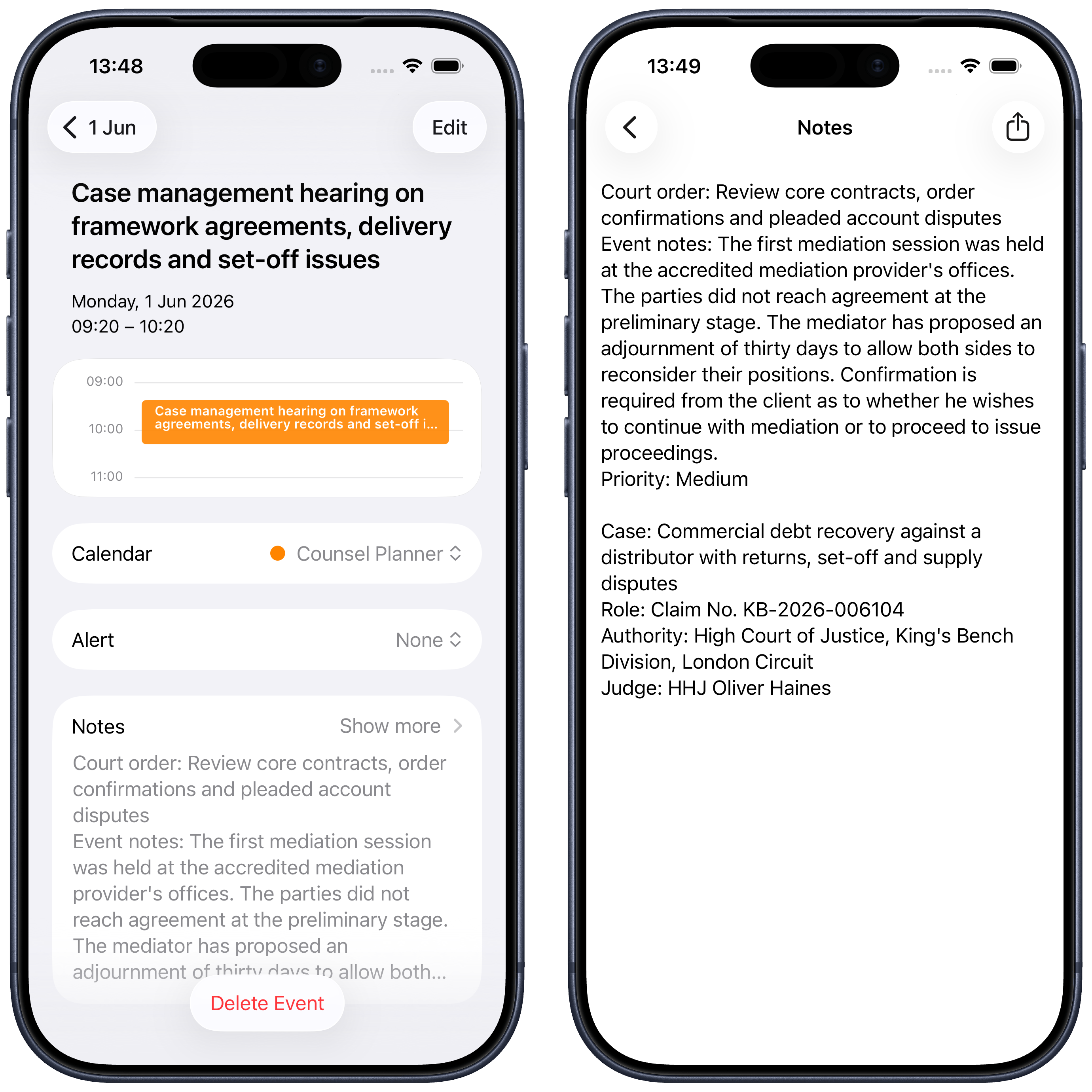
Alle Details in den Ereignisnotizen
Öffnen Sie eines der Ereignisse im Kalender. Im Feld Notizen finden Sie eine automatisch erzeugte Zusammenfassung. Bei Verhandlungen enthält sie unter anderem Verfahrensschritt, Ereignisnotizen, Priorität, Akte, Aktenzeichen, Gericht und Richter.
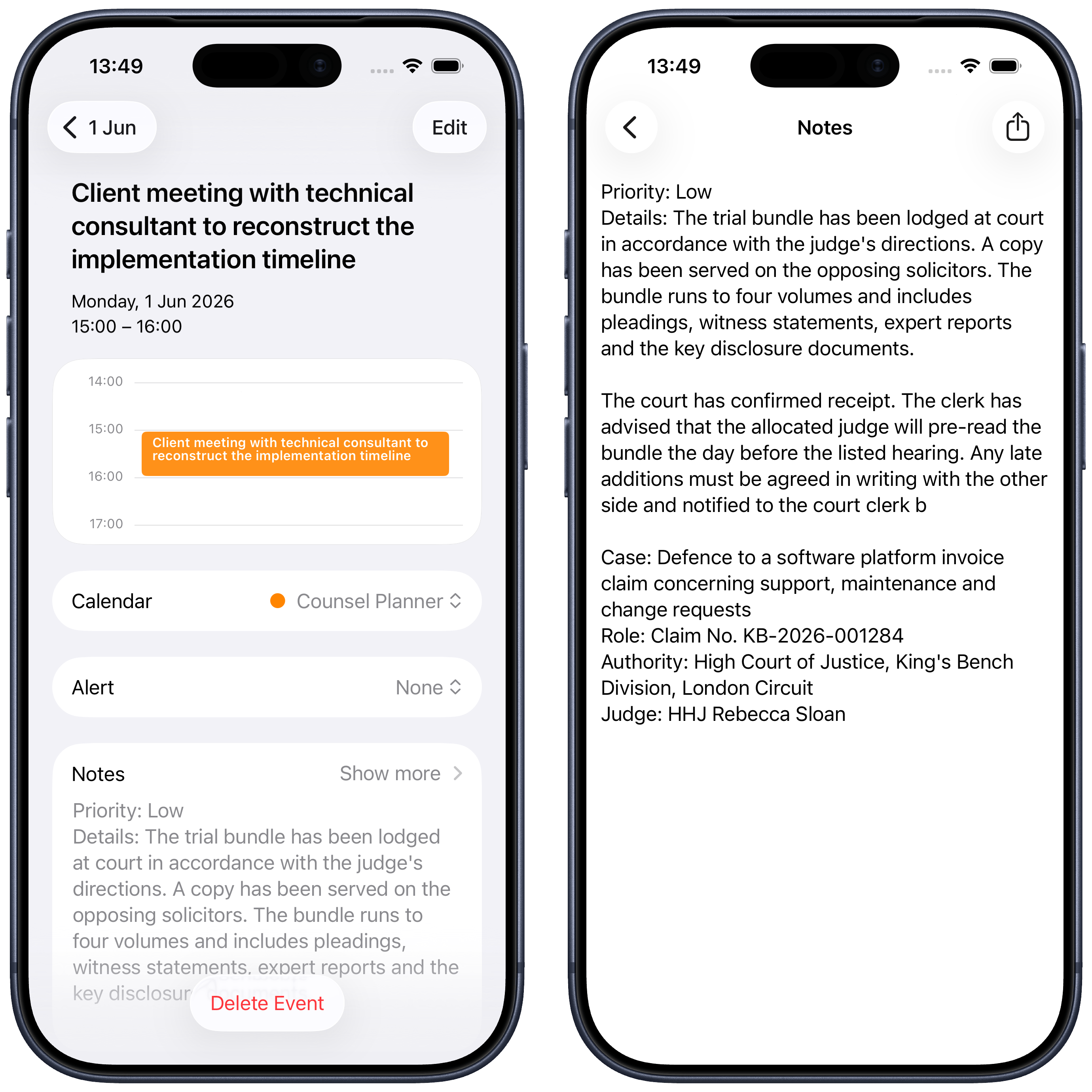
Dasselbe gilt für Besprechungen: Titel, Details, zugeordnete Akte, Gericht und Richter werden ebenfalls in den Ereignisnotizen angezeigt.
Den Kalender mit Kollegen teilen
Wenn Sie im Team arbeiten, können Sie den Kalender direkt aus Apple Kalender mit Kollegen teilen — über iCloud, Google oder jeden anderen kompatiblen Anbieter. So sehen alle, die diesen Kalender mit Ihnen teilen, auch die Verhandlungen und Besprechungen, die Sie in der Agenda erfassen, ohne zusätzliche Software installieren zu müssen.
Haben Sie Fragen oder funktioniert etwas nicht wie erwartet? Schreiben Sie uns an support@counselplanner.app — wir lesen alles und antworten in der Regel innerhalb von ein bis zwei Werktagen.
