
Counsel Planner kann Ihre Fristen mit Apples Erinnerungen synchronisieren. Jede Frist, die Sie in der Agenda speichern, wird automatisch in die von Ihnen gewählte Liste eingetragen — und sobald Sie sie als erledigt markieren, wird auch die Erinnerung entsprechend aktualisiert. Keine doppelte Eingabe, kein unnötiges Risiko, etwas zu übersehen.
Zuerst: eine eigene Liste in Erinnerungen anlegen
Damit berufliche Fristen von privaten Erinnerungen getrennt bleiben, empfehlen wir eine eigene Liste in Apple Erinnerungen. Öffnen Sie die App, tippen Sie auf Liste hinzufügen und vergeben Sie einen klaren Namen — zum Beispiel Counsel Planner.
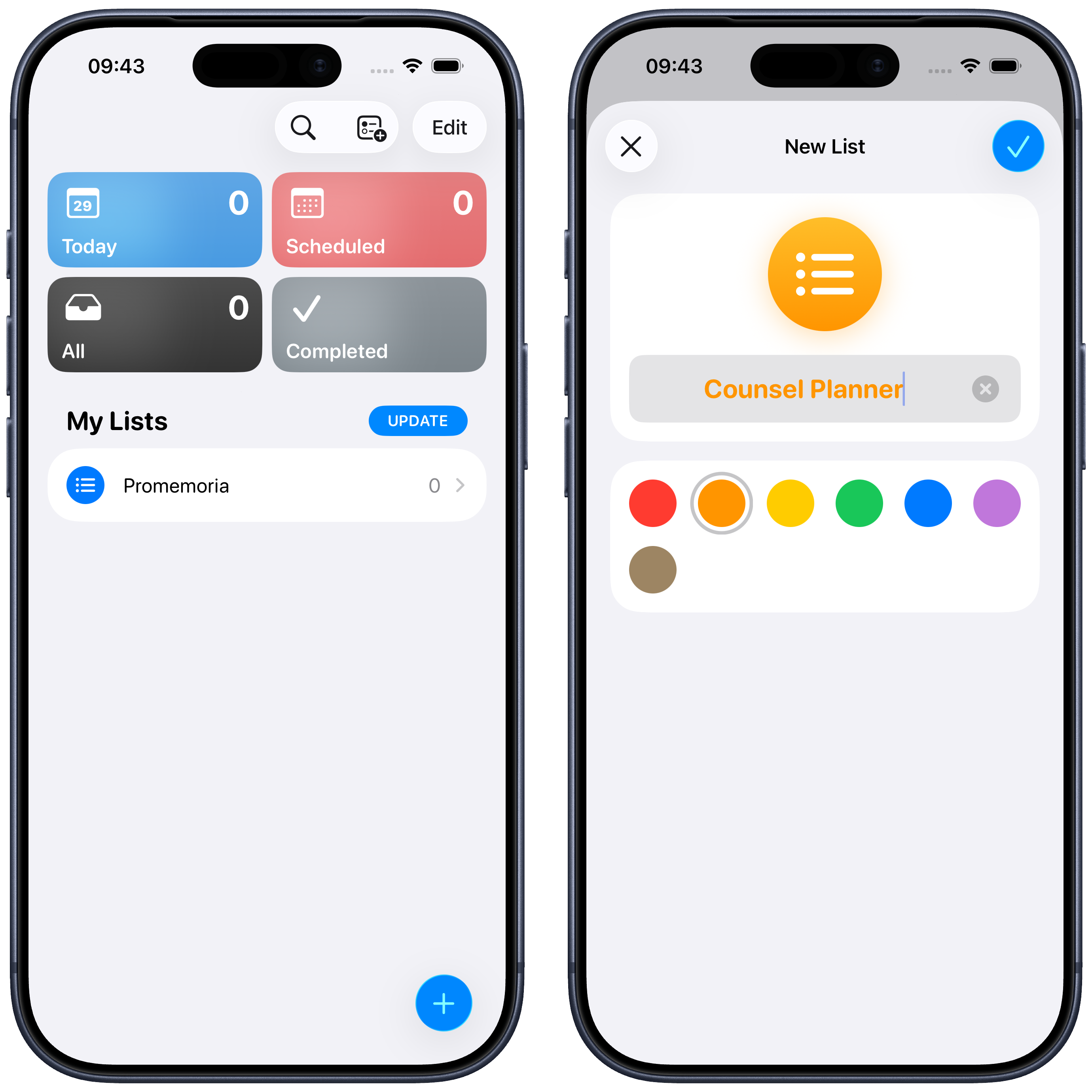
Die Farbe können Sie frei wählen. Sobald die Liste angelegt ist, wechseln Sie zurück in die App.
Kalendereinstellungen öffnen
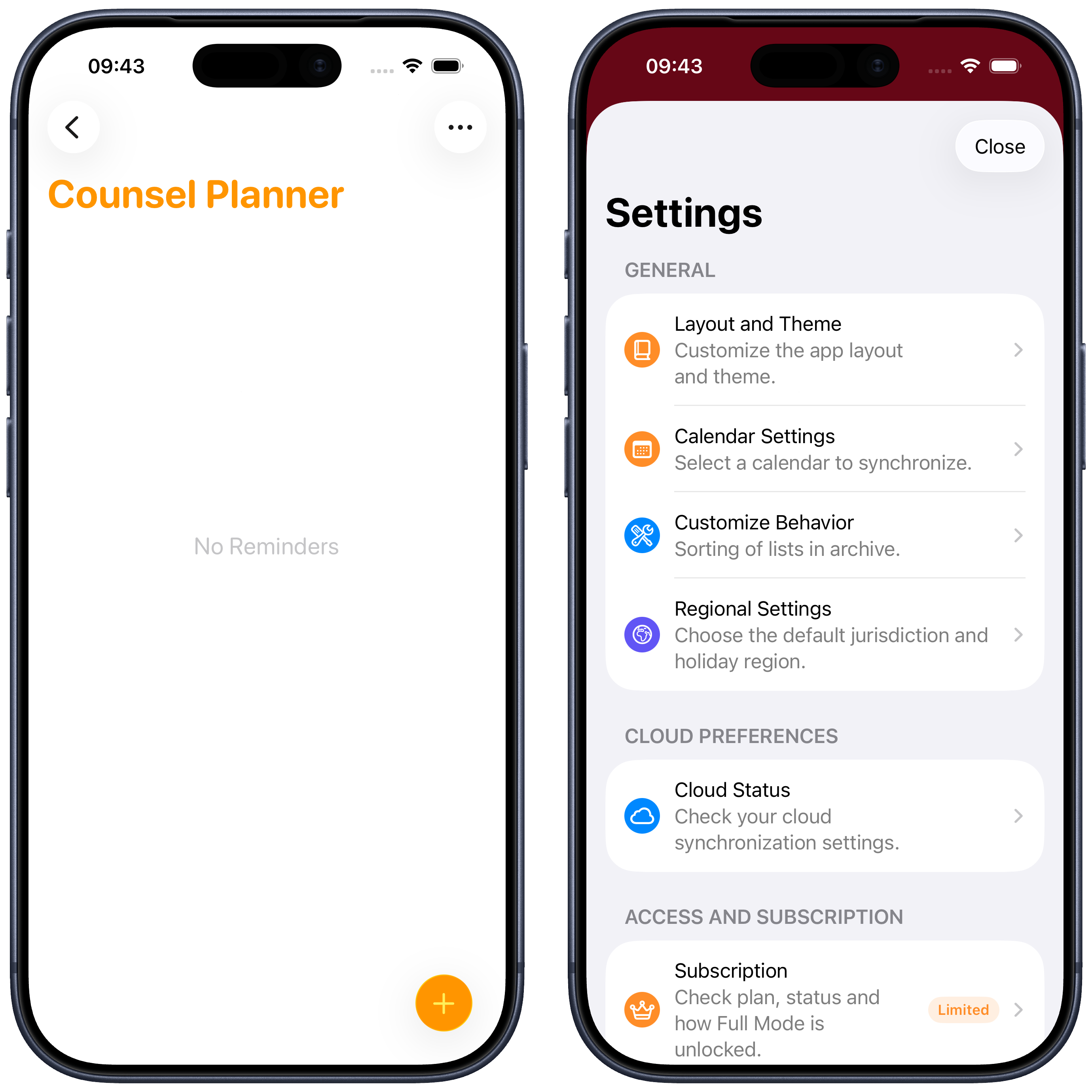
Öffnen Sie in Counsel Planner die Einstellungen über das Symbol oben rechts und tippen Sie auf Kalendereinstellungen.
Synchronisierung aktivieren und Zugriff erlauben
Im Bereich Kalendereinstellungen finden Sie zwei getrennte Abschnitte: einen für Kalender und einen für Erinnerungen. Aktivieren Sie den Schalter Mit Erinnerungen synchronisieren.
Beim ersten Aufruf erscheint eine Berechtigungsanfrage. Tippen Sie auf Erlauben, damit die App auf Ihre Erinnerungen zugreifen kann. Ohne diese Freigabe funktioniert die Synchronisierung nicht.
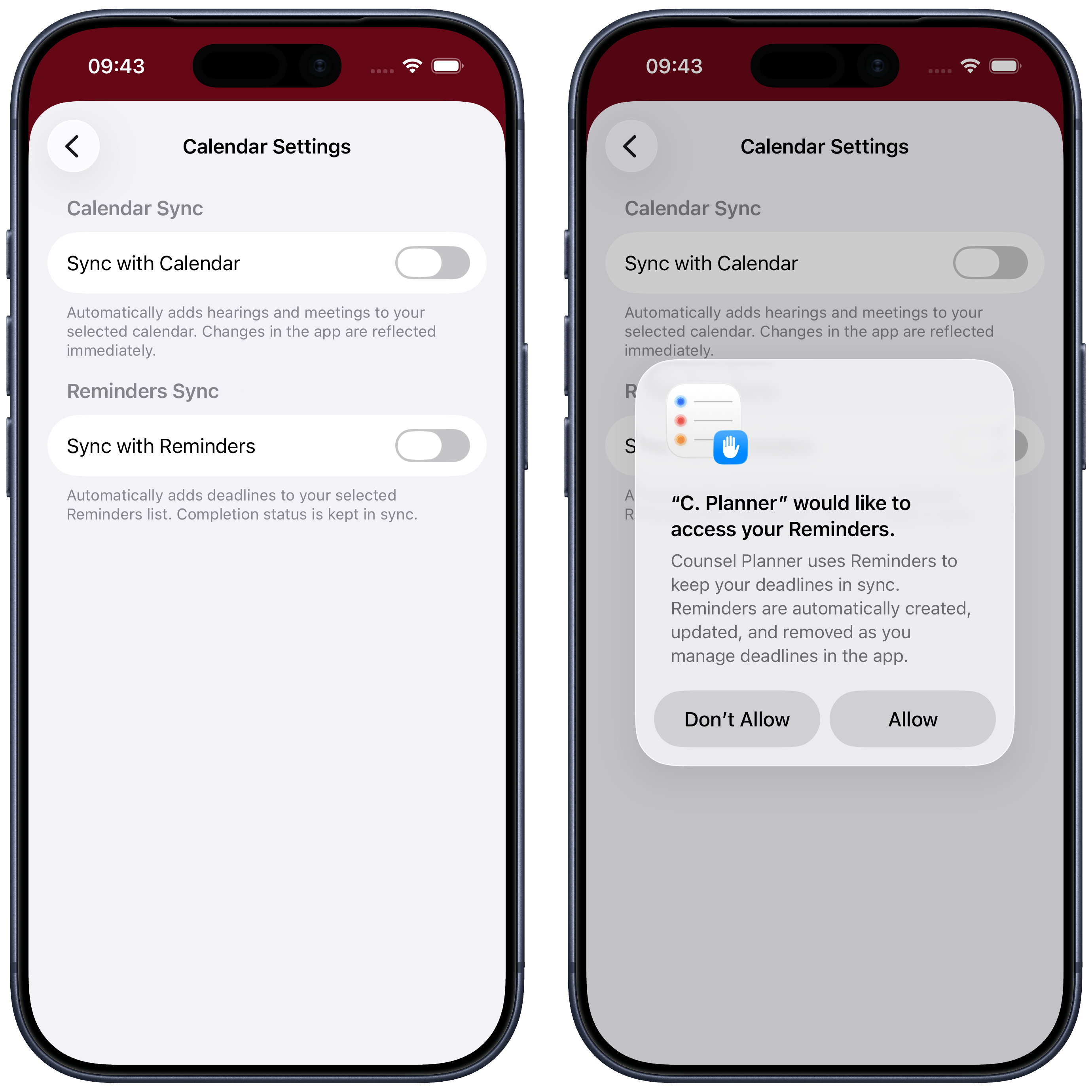
Falls Sie die Freigabe versehentlich verweigert haben, können Sie sie jederzeit unter iOS Einstellungen → Datenschutz & Sicherheit → Erinnerungen für Counsel Planner aktivieren.
Liste auswählen
Sobald der Zugriff erlaubt ist, zeigt die App alle verfügbaren Erinnerungen-Listen an. Wählen Sie die zuvor angelegte Liste — in unserem Beispiel Counsel Planner — und tippen Sie auf Speichern.
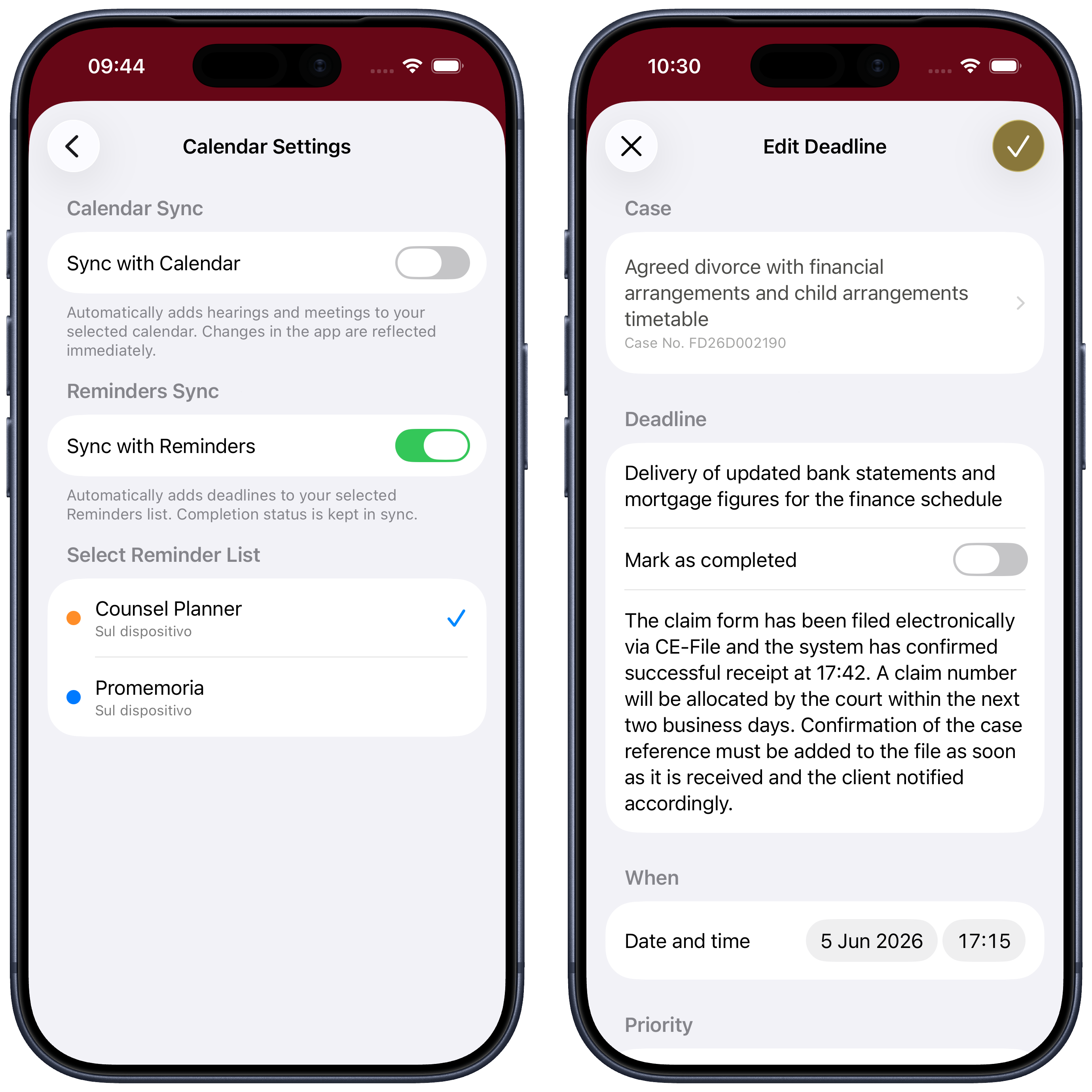
Ab jetzt wird jede in der Agenda gespeicherte Frist automatisch in diese Liste übernommen.
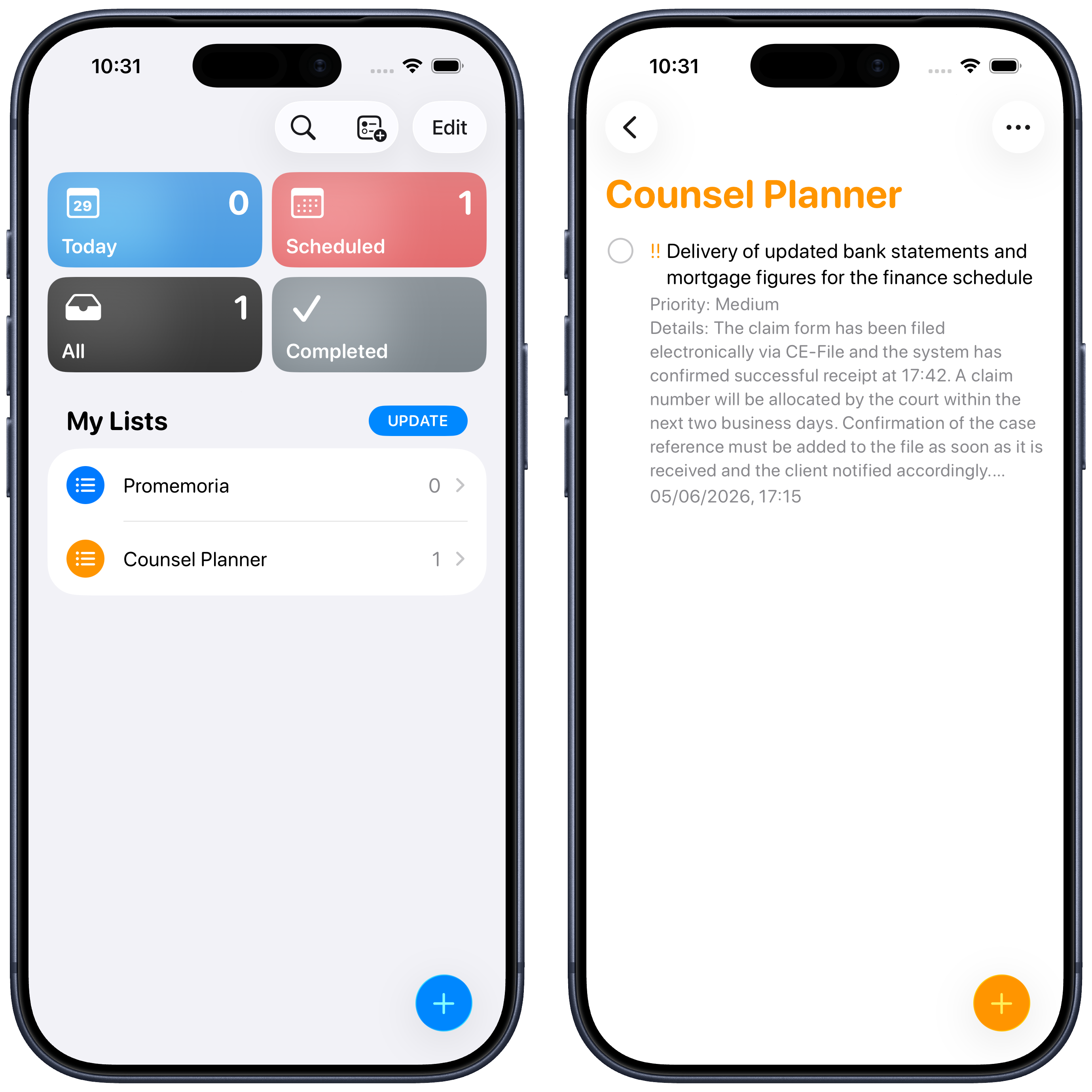
Die Frist erscheint in Erinnerungen
Öffnen oder bearbeiten Sie eine Frist in der App und speichern Sie sie. Wechseln Sie danach zu Erinnerungen: Dort finden Sie den Eintrag mit Text, Datum, Uhrzeit und den von Ihnen erfassten Notizen.
Das Erledigen wird automatisch übernommen
Wenn Sie eine Frist in der Agenda als erledigt markieren — über den Schalter Als erledigt markieren — wird die zugehörige Erinnerung in Apple Erinnerungen automatisch als erledigt gesetzt.
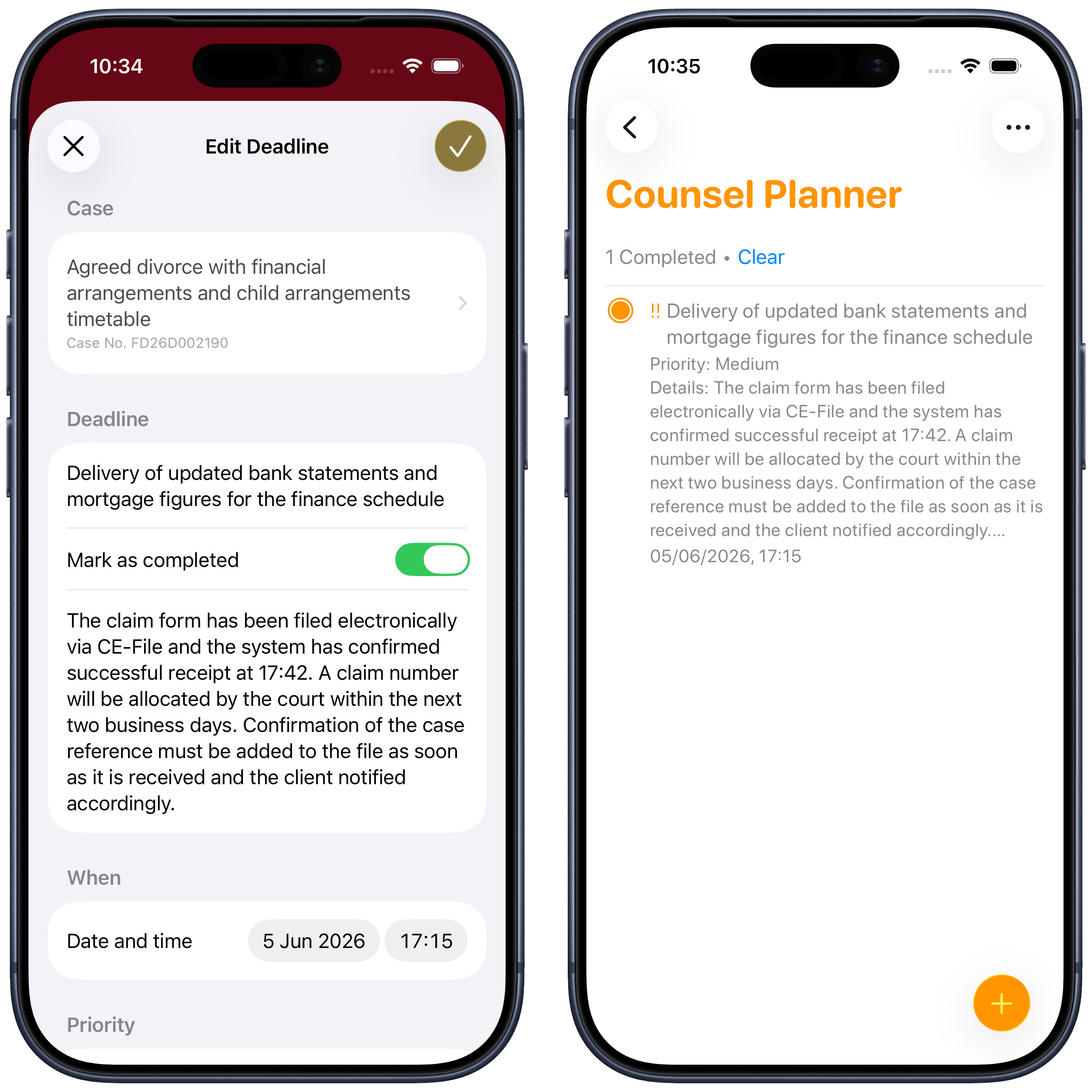
In Apple Erinnerungen selbst müssen Sie nichts weiter tun: Die Aktualisierung erfolgt automatisch.
Fristen mit Kollegen teilen
Wenn Sie im Team arbeiten, können Sie die Erinnerungen-Liste direkt aus Apple Erinnerungen mit Kollegen teilen — über iCloud, Google oder jeden anderen kompatiblen Anbieter. So sehen alle, die diese Liste mit Ihnen teilen, auch die Fristen aus Ihrer Agenda, ohne weitere Apps installieren zu müssen.
Und wenn Sie stattdessen den Kalender synchronisieren möchten
Counsel Planner kann nicht nur Fristen mit Erinnerungen synchronisieren, sondern auch Verhandlungen und Besprechungen mit Apple Kalender. Alle Details finden Sie in unserer Anleitung zur Kalendersynchronisierung.
Haben Sie Fragen oder funktioniert etwas nicht wie erwartet? Schreiben Sie uns an support@counselplanner.app — wir lesen alles und antworten in der Regel innerhalb von ein bis zwei Werktagen.
