
Prima di inserire le tue pratiche reali, ti consigliamo di esplorare l’app con dei dati di esempio. Vedrai come funziona un fascicolo completo, come si inserisce un’udienza, come si naviga tra le sezioni — senza rischiare nulla. Quando hai finito, i dati di prova si rimuovono in pochi minuti.
Come generare i dati di prova
Apri le Preferenze dall’icona in alto a destra, scorri fino alla sezione Strumenti e tocca Genera dati di prova.
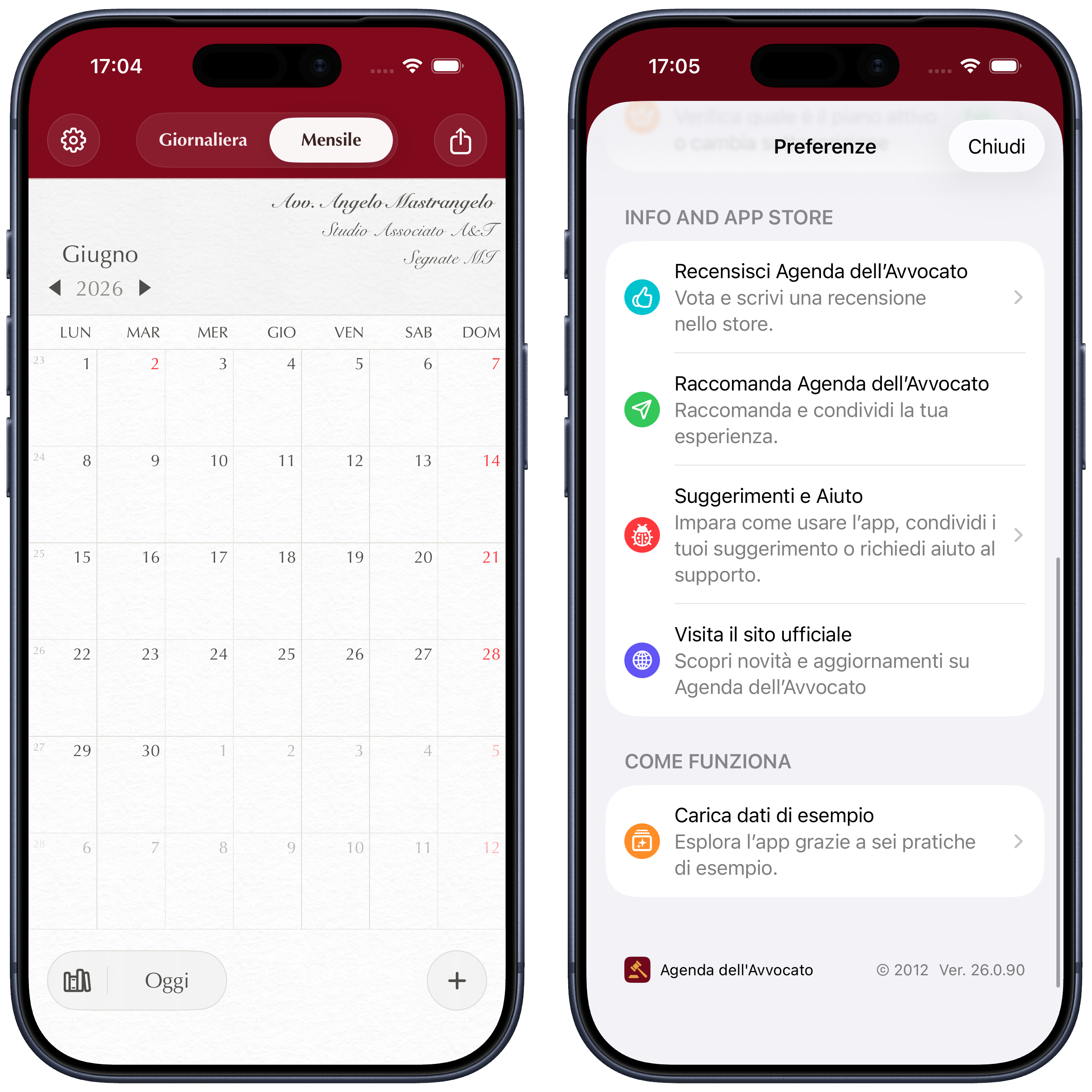
L’app creerà automaticamente un set di pratiche di esempio complete di udienze, scadenze e appunti. Puoi esplorare ogni sezione liberamente: aggiungi voci, modifica, naviga tra le viste — tutto quello che faresti con dati reali.
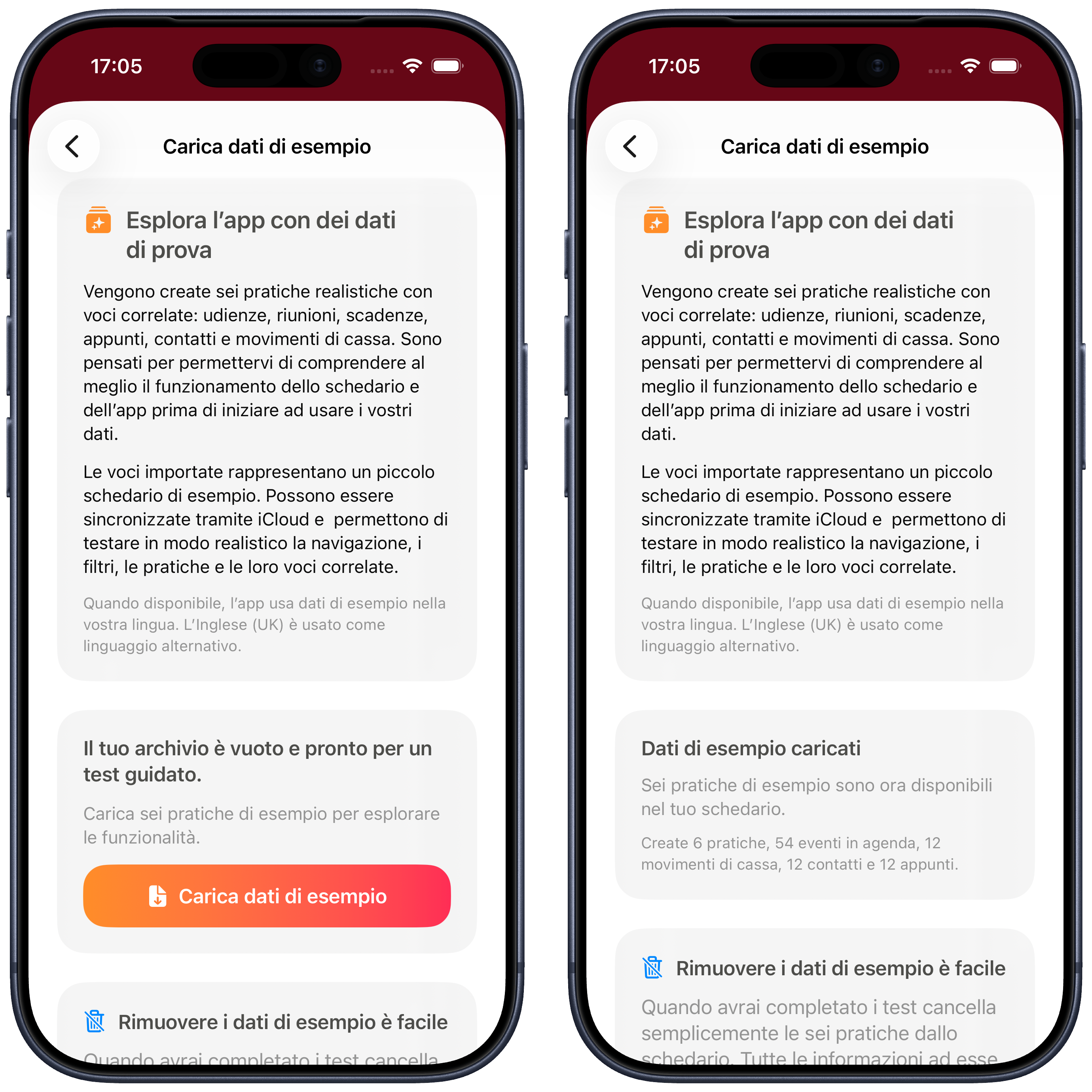
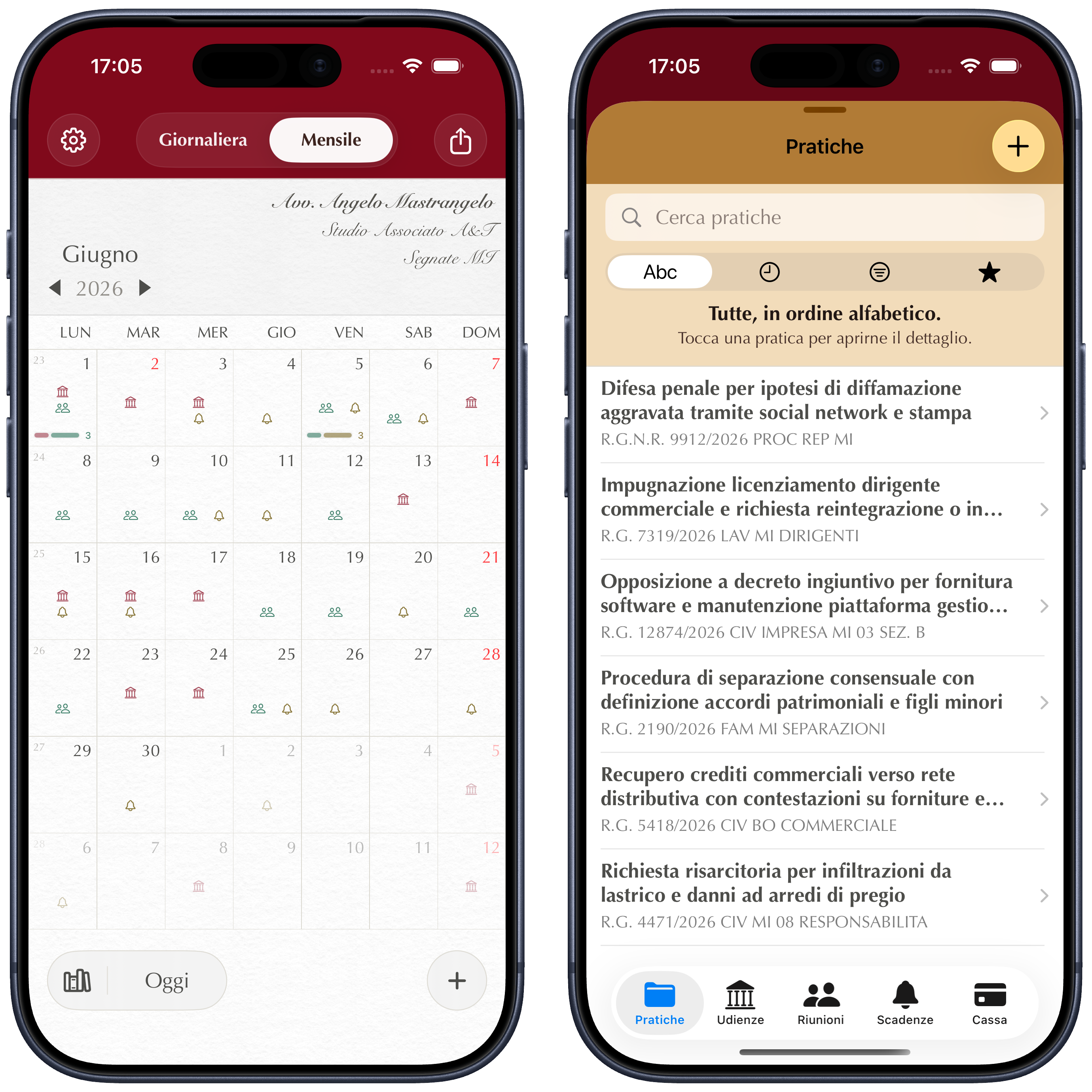
Nello schedario trovi le 6 pratiche appena create; aprendo la vista mensile vedrai le udienze e le scadenze distribuite nel calendario — esattamente come appariranno le tue.
Come rimuovere i dati di prova
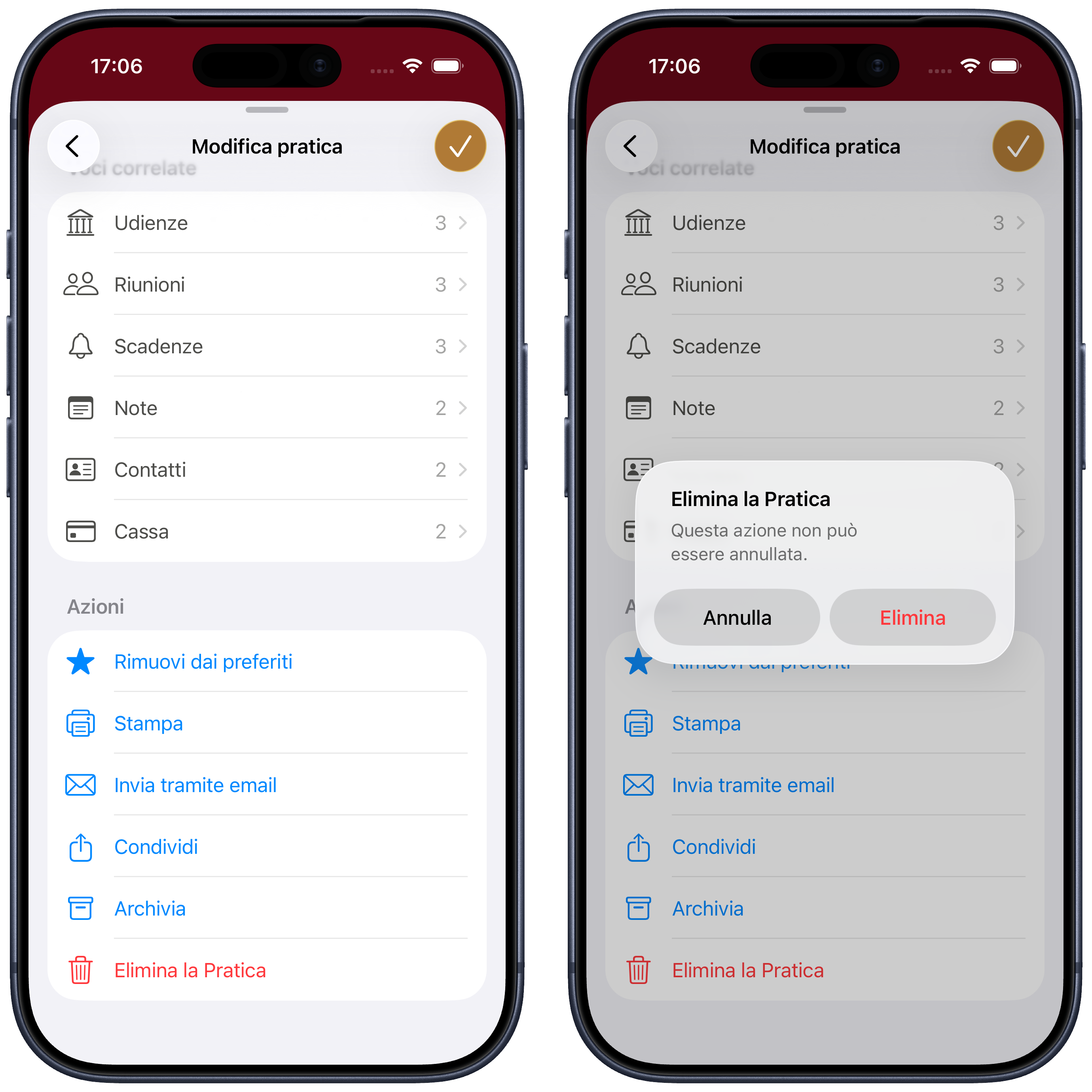
Quando hai finito di esplorare e sei pronto a partire con le tue pratiche reali, è il momento di fare pulizia. I dati di prova si rimuovono cancellando le 6 pratiche di esempio una per una dalla lista pratiche.
Per cancellare una pratica aprila e usa il pulsante di eliminazione. Ripeti per ciascuna delle 6 pratiche.
La cancellazione a cascata: cosa significa
Questo è un punto importante da capire, non solo in fase di prova ma anche nell’utilizzo quotidiano.
Quando elimini una pratica, vengono automaticamente eliminati tutti i contenuti ad essa collegati: udienze, scadenze, appunti, documenti e qualsiasi altra voce associata. Non rimane nulla in sospeso.
Questo comportamento vale sempre — anche con le tue pratiche reali. Prima di eliminare un fascicolo, assicurati quindi di non aver bisogno di nessuna delle informazioni in esso contenute, perché la cancellazione è definitiva.
Hai domande o qualcosa non funziona come ti aspetti? Scrivici a support@counselplanner.app — leggiamo tutto e rispondiamo entro uno o due giorni lavorativi.