
Antes de inserir seus processos reais, recomendamos explorar o app com dados de exemplo. Assim você vê como funciona um processo completo, como lançar uma audiência e como navegar entre as diferentes seções — tudo sem risco. Quando terminar, os dados de teste podem ser removidos em poucos minutos. E, quando estiver pronto para assinar, tudo o que você precisa saber está no guia de assinatura.
Como gerar os dados de teste
Abra Preferências pelo ícone no canto superior direito, desça até a seção Ferramentas e toque em Gerar dados de teste.
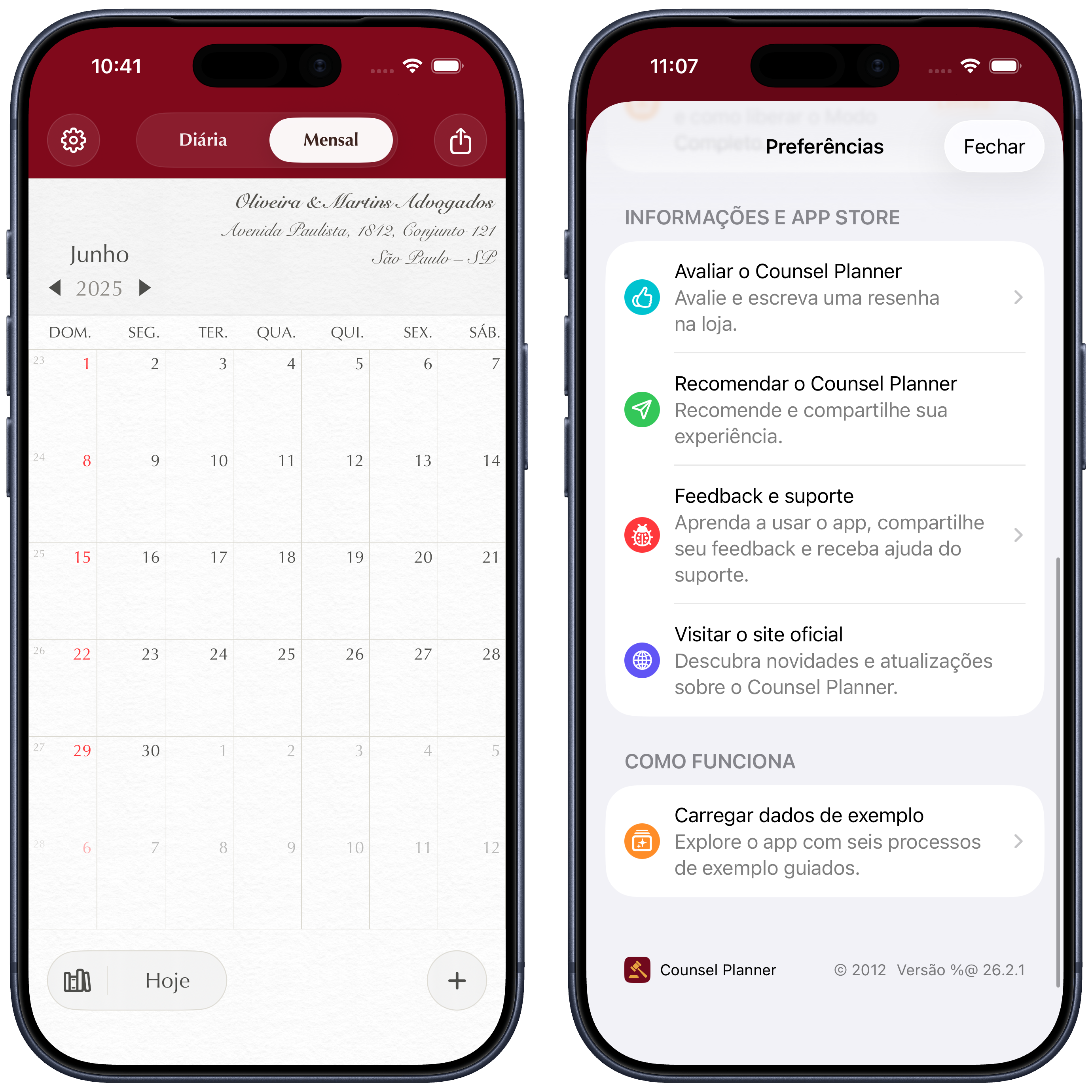
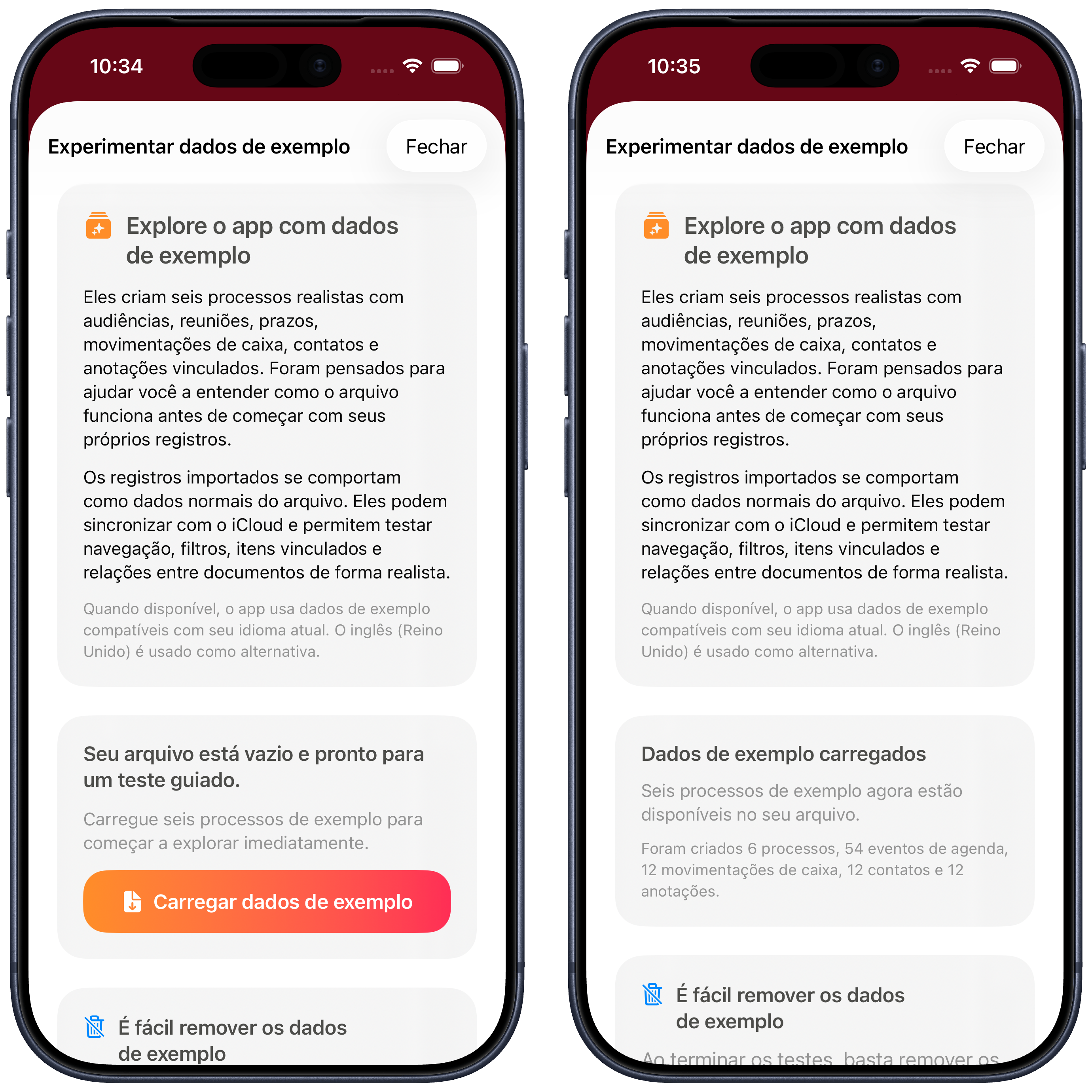
O app vai criar automaticamente um conjunto de processos de exemplo com audiências, prazos e anotações. Você pode explorar todas as áreas livremente: adicionar entradas, fazer alterações, alternar entre as visões — exatamente como fará depois com seus dados reais.
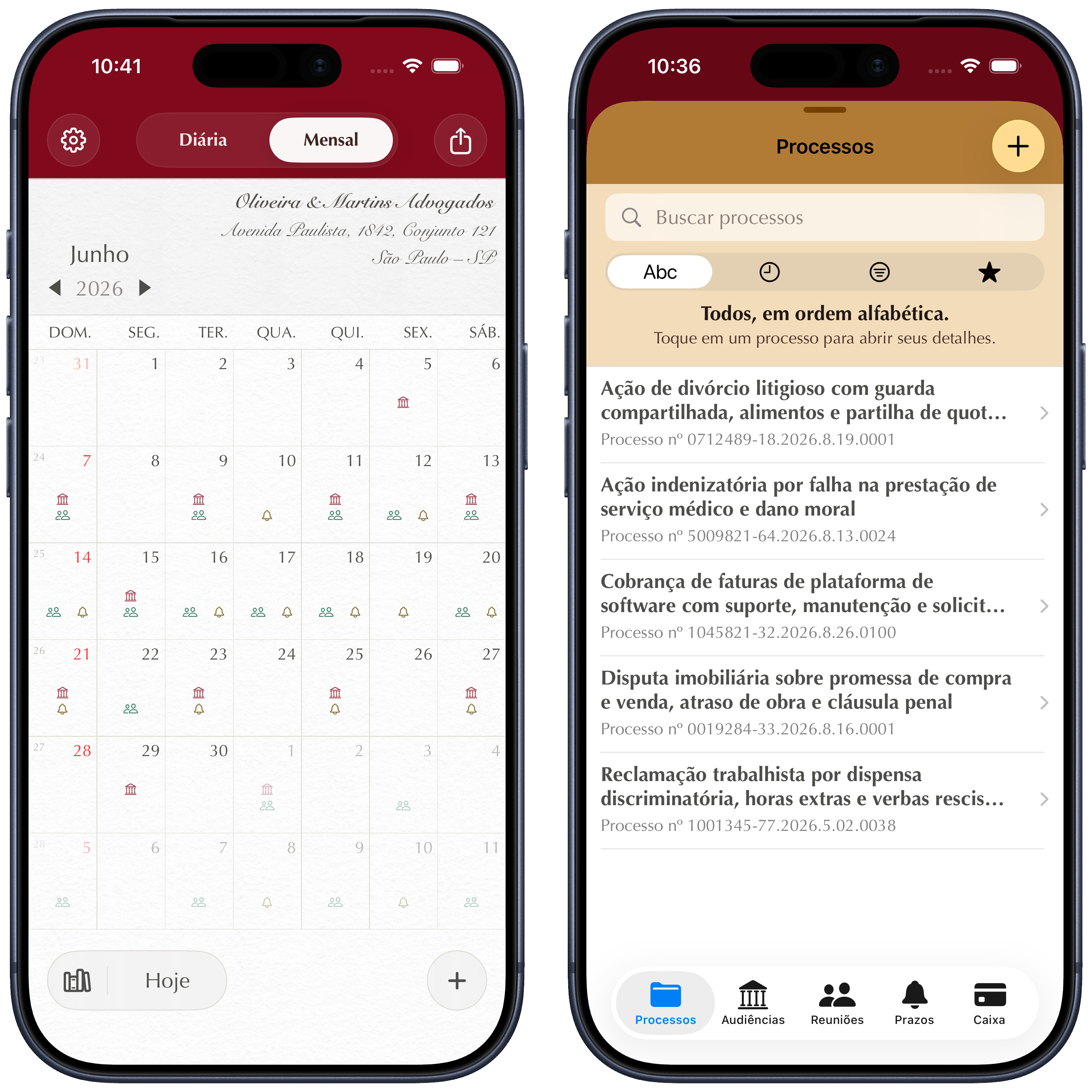
No arquivo você verá os 6 processos recém-criados; ao abrir a visão mensal, verá as audiências e os prazos distribuídos no calendário — exatamente como aparecerão os seus.
Como remover os dados de teste
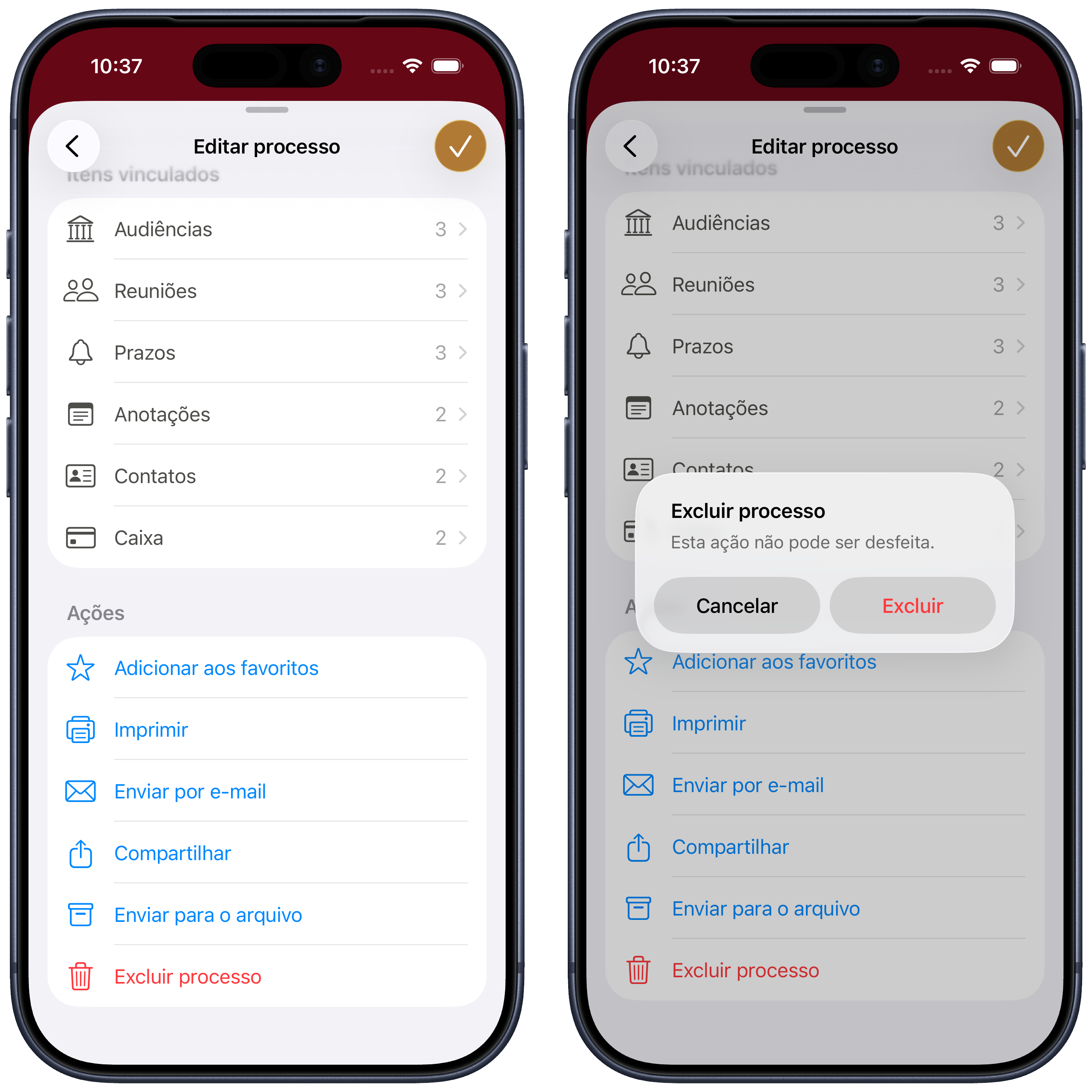
Quando terminar a exploração e estiver pronto para começar com seus processos reais, é hora de limpar. Os dados de teste são removidos apagando os 6 processos de exemplo um por um na lista de processos.
Para apagar um processo, abra-o e use o botão de exclusão. Repita isso em cada um dos 6 processos.
Exclusão em cascata: o que isso significa
Esse ponto é importante não só durante a fase de teste, mas também no uso cotidiano.
Quando você apaga um processo, todo o conteúdo vinculado a ele também é removido automaticamente: audiências, prazos, anotações, documentos e qualquer outra entrada associada. Nada fica pendente.
Esse comportamento vale sempre — também para seus processos reais. Antes de excluir um arquivo, tenha certeza de que não precisa mais de nenhuma das informações que ele contém, porque a exclusão é definitiva.
Se tiver dúvidas ou se algo não estiver funcionando como esperado, escreva para support@counselplanner.app — lemos tudo e respondemos em um ou dois dias úteis.
