Counsel Planner puede mantener sincronizados tus plazos con la app Recordatorios de Apple. Cada plazo que guardas en la agenda aparece automáticamente en la lista que elijas y, cuando lo marcas como completado, el recordatorio se actualiza por sí solo. Sin duplicar trabajo y sin riesgo innecesario de olvidos.
Antes de empezar: crea una lista dedicada en Recordatorios
Para mantener los plazos separados de los recordatorios personales, te aconsejamos crear una lista específica dentro de Recordatorios de Apple. Ábrela, toca Añadir lista y ponle un nombre reconocible — por ejemplo Counsel Planner.
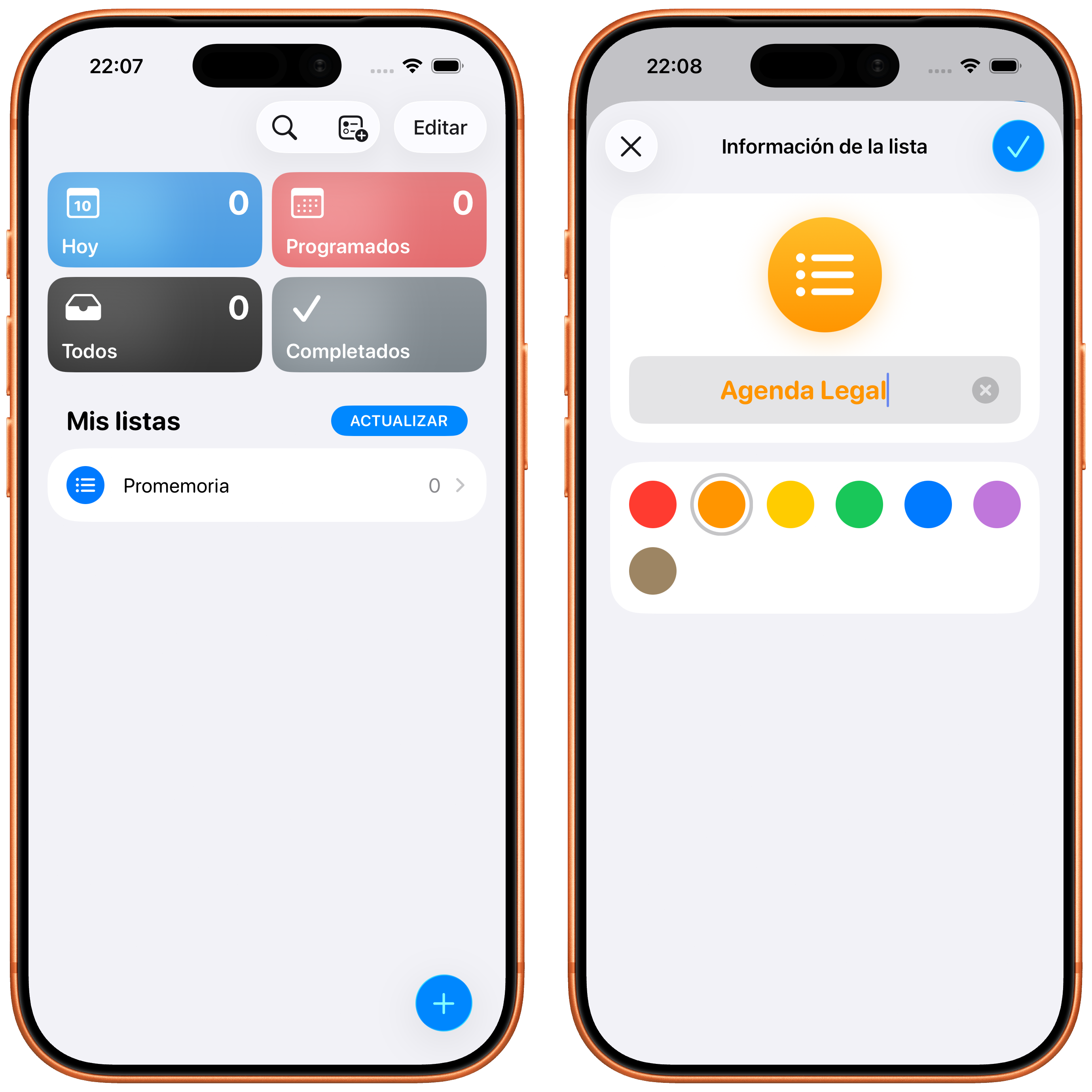
Puedes elegir el color que prefieras. Una vez creada la lista, vuelve a la app.
Abre la Configuración de Calendario
En Counsel Planner abre Preferencias desde el icono de la parte superior derecha y toca Configuración de Calendario.
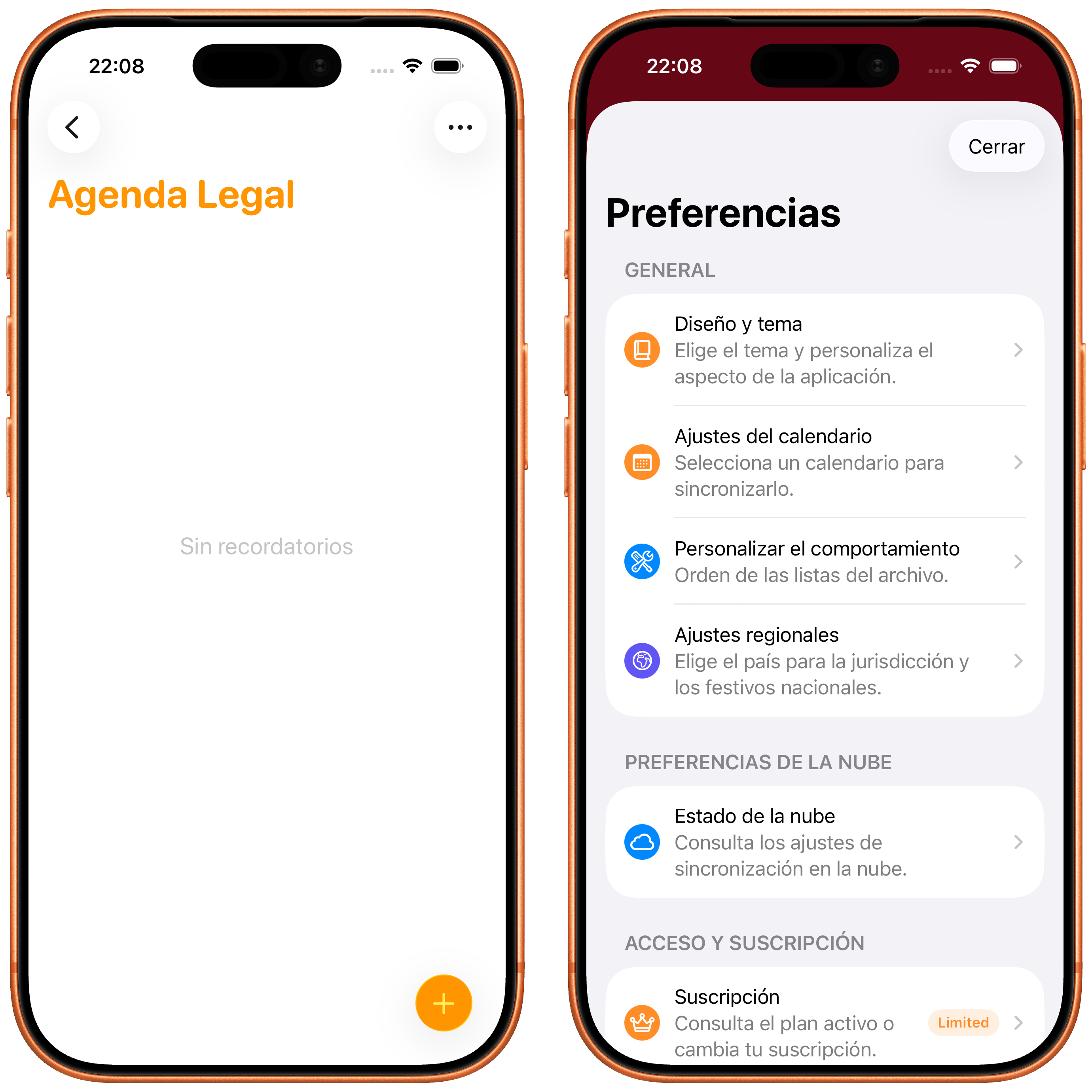
Activa la sincronización y concede permisos
En la pantalla Configuración de Calendario verás dos secciones distintas: una para Calendario y otra para Recordatorios. Activa el interruptor Sincronizar con Recordatorios.
La primera vez aparecerá una solicitud de permiso: toca Permitir para que la app pueda acceder a tus recordatorios. Sin ese permiso la sincronización no puede funcionar.
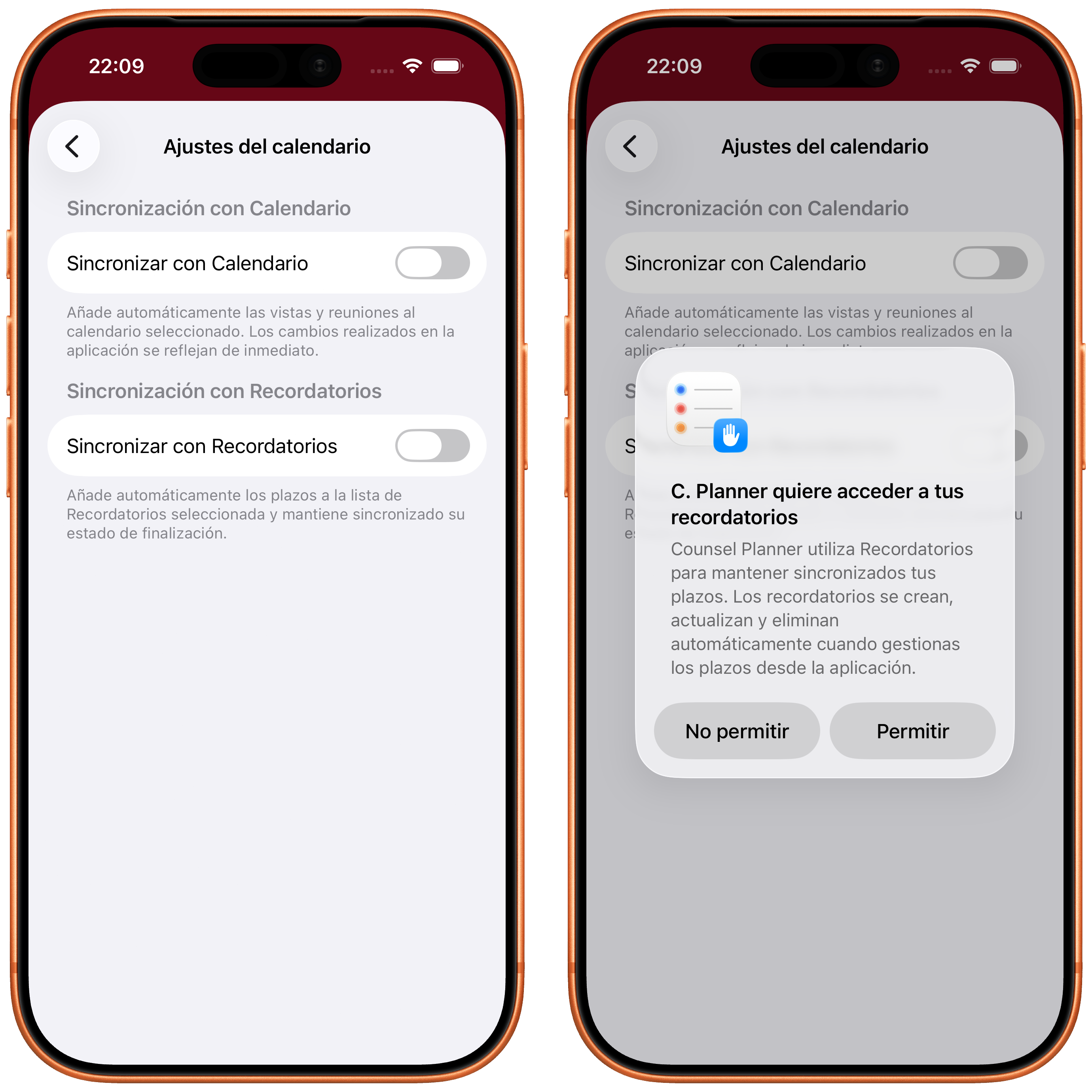
Si rechazaste el permiso por error, puedes volver en cualquier momento a Ajustes de iOS → Privacidad y seguridad → Recordatorios y habilitar el acceso para Counsel Planner.
Selecciona la lista
Una vez concedido el permiso, la app muestra la lista de listas disponibles en Recordatorios. Selecciona la que has creado en el paso anterior — en nuestro ejemplo Counsel Planner — y toca Guardar.
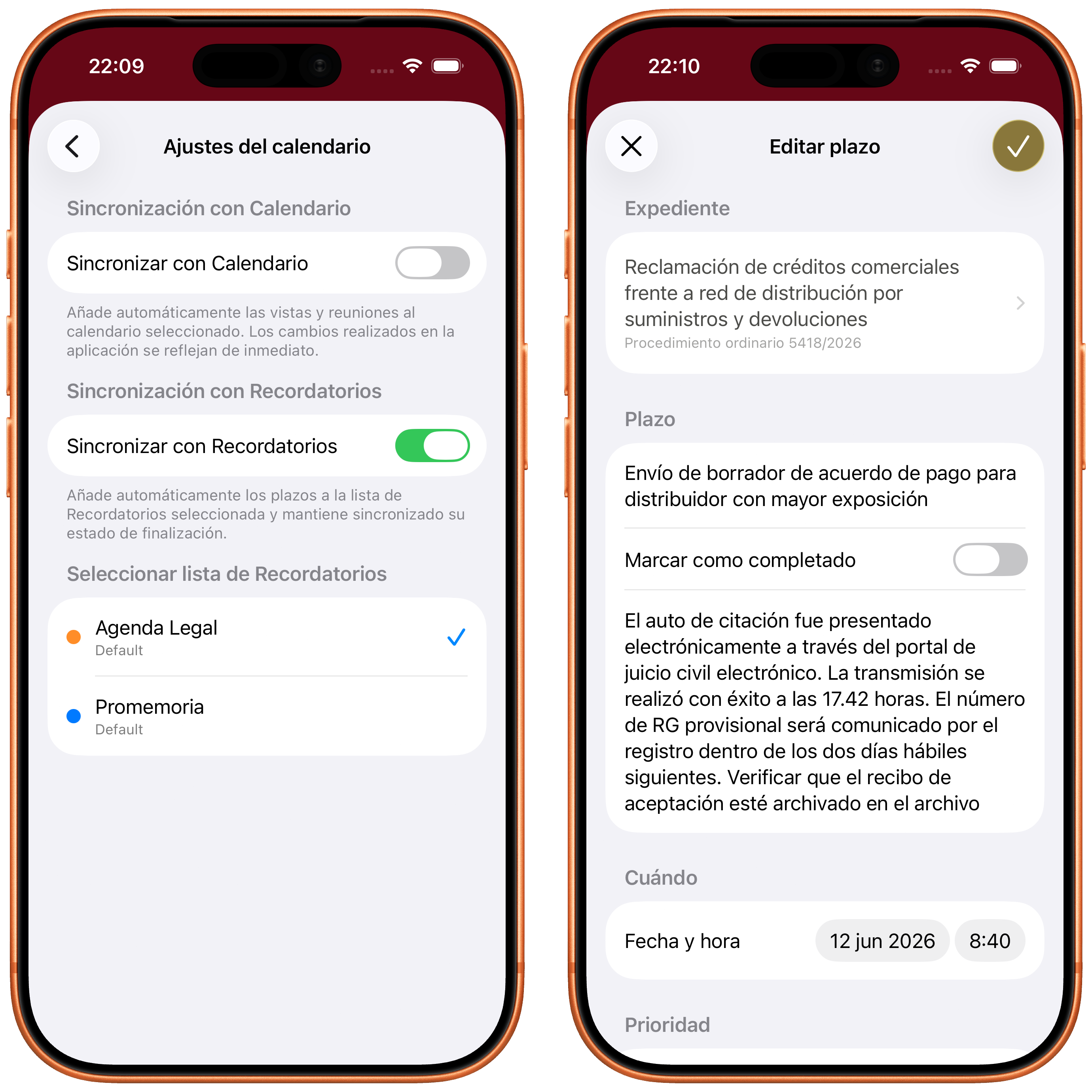
A partir de ese momento, cada plazo guardado en la agenda se añadirá automáticamente a esa lista.
El plazo aparece en Recordatorios
Abre o modifica un plazo en la app y guárdalo. Ve a Recordatorios: lo encontrarás en la lista con el texto, la fecha, la hora y las notas correspondientes.
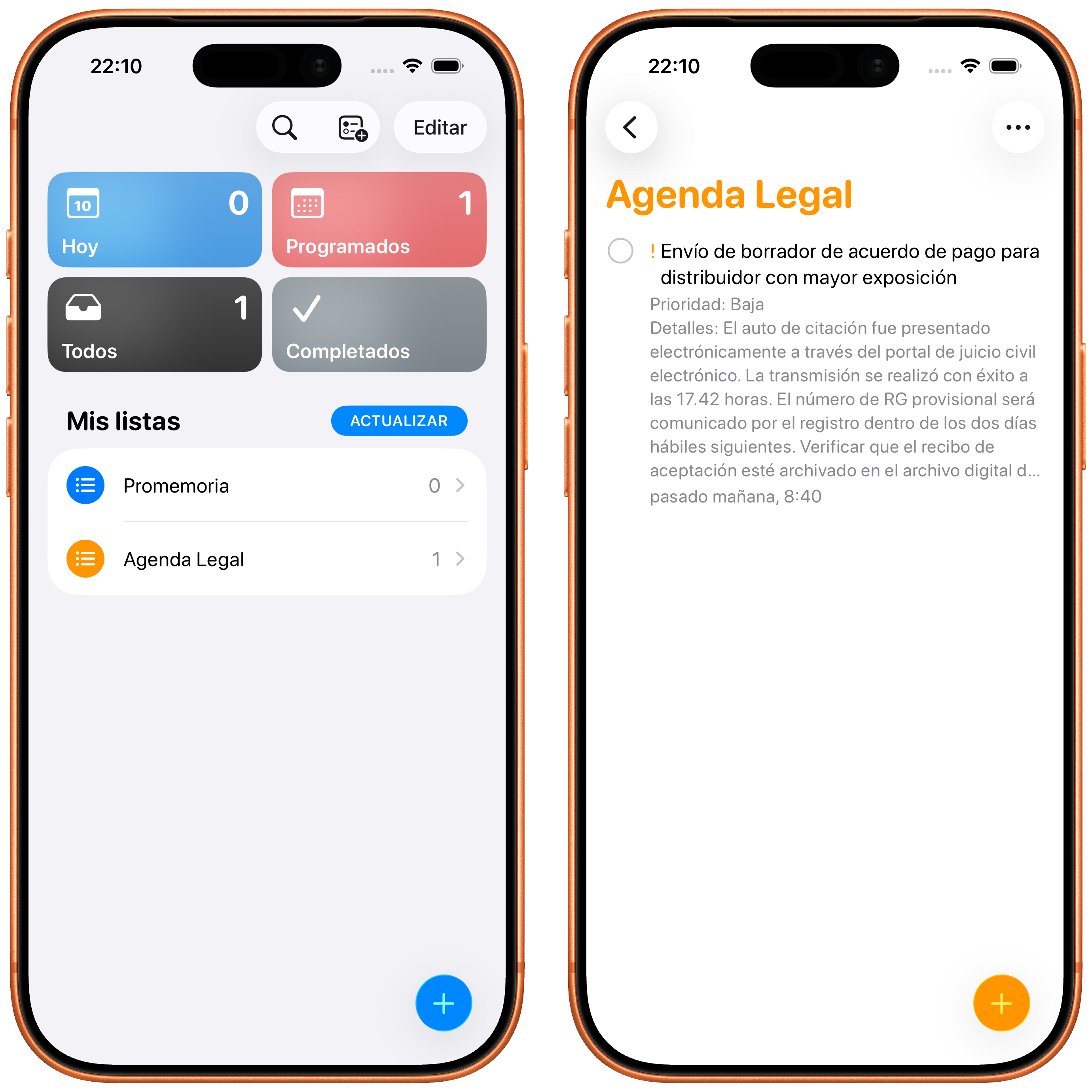
El marcado como completado es automático
Cuando marcas un plazo como completado en la agenda — activando el interruptor Marcar como completado — el recordatorio correspondiente pasa automáticamente a completado en Apple Recordatorios.
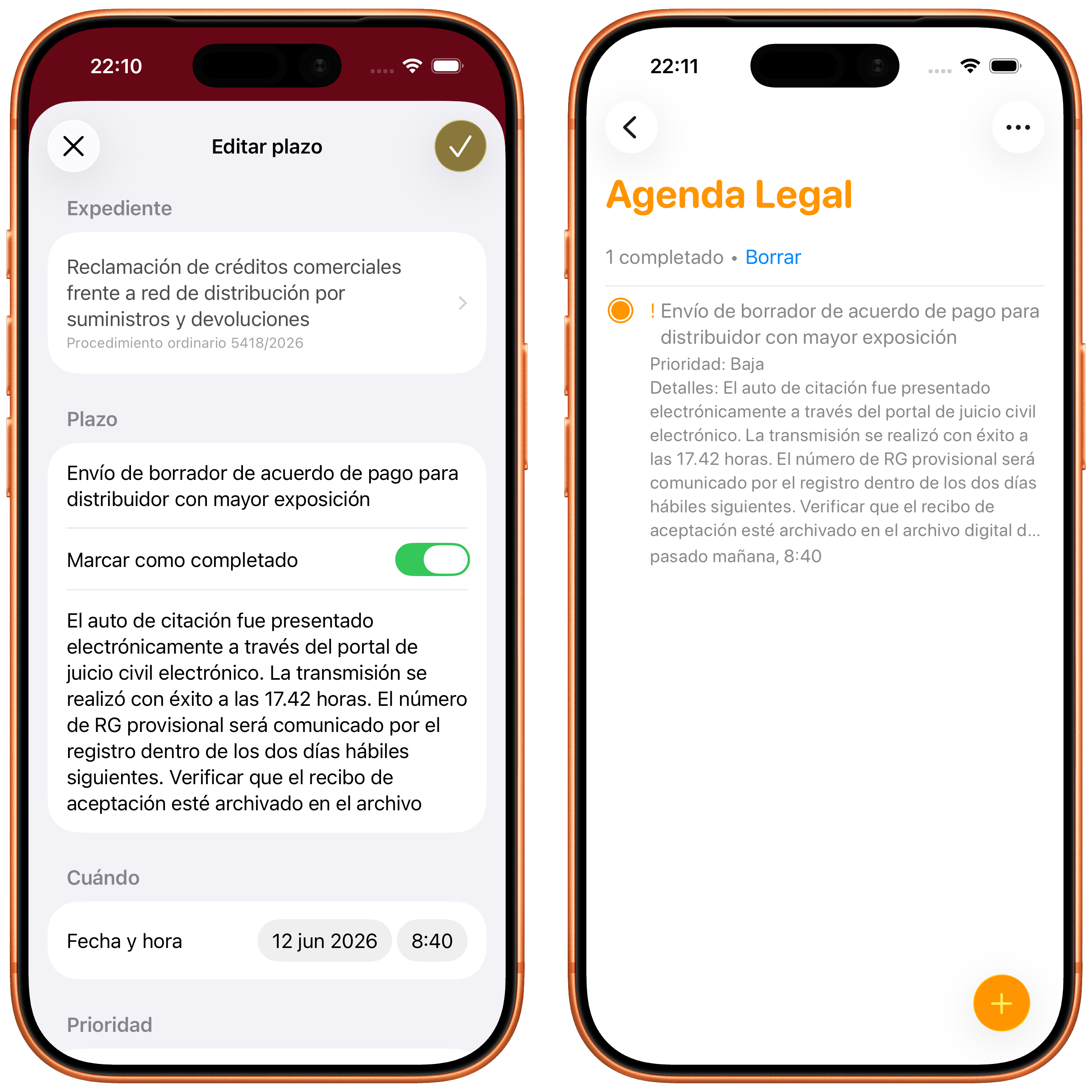
No tienes que hacer nada dentro de Recordatorios: la actualización se produce sola.
Comparte los plazos con tus colegas
Si trabajas en un despacho con otros compañeros, puedes compartir la lista de Recordatorios directamente desde la app de Apple — mediante iCloud, Google o cualquier otro proveedor compatible. Así, los plazos que introduces en la agenda estarán también visibles para quien comparta esa lista, sin tener que instalar nada adicional.
Sincronización con el Calendario
Además de Recordatorios, Counsel Planner también puede sincronizar audiencias y reuniones con Calendario Apple. Tienes todos los detalles en la guía de sincronización con Calendario.
¿Tienes dudas o algo no funciona como esperabas? Escríbenos a support@counselplanner.app: leemos todo y respondemos en uno o dos días laborables.
