Counsel Planner no solo sirve para organizar el trabajo: también sirve para compartirlo bien. A veces necesitas enviar un contenido a un compañero, imprimir la agenda de un día, adjuntar un plazo a un correo o guardar un PDF limpio para archivarlo en Archivos o en iCloud.
La función de compartir existe exactamente para eso. En los ejemplos de abajo usamos la impresión, pero la lógica es la misma también para el envío por correo: eliges el contenido, abres el panel de compartir y decides cómo exportarlo.
Primer caso de uso: exportar la agenda diaria
El caso más inmediato es exportar la agenda completa de un día.
Abre la vista diaria y usa el botón de compartir. Desde ahí puedes imprimir, enviar por correo o guardar el contenido en otro formato compatible con iOS.
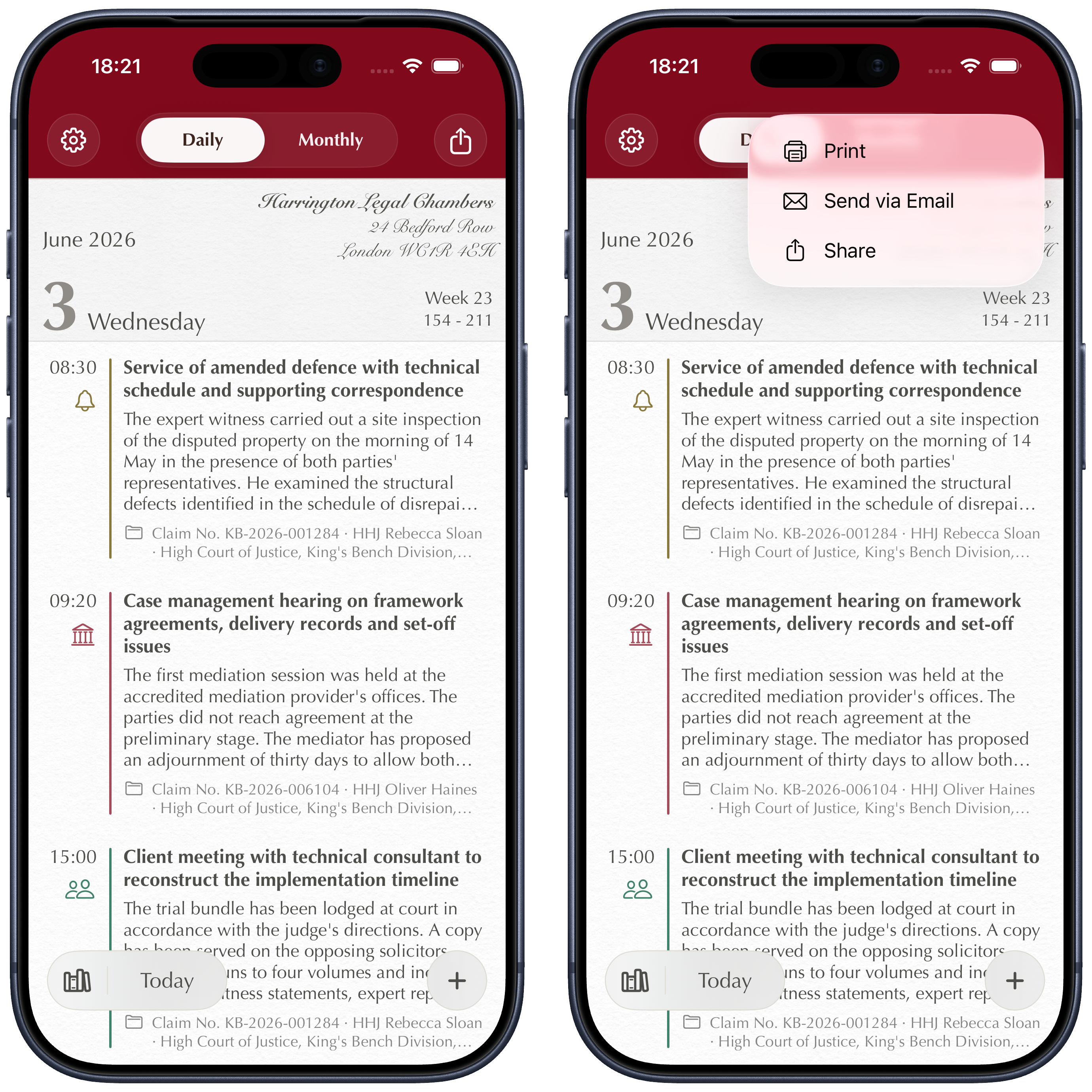
Este tipo de exportación resulta útil cuando quieres tener en papel el trabajo del día, enviárselo a secretaría o compartirlo rápidamente con un colega antes de una audiencia o una reunión.
Segundo caso de uso: exportar una sola entrada del archivo
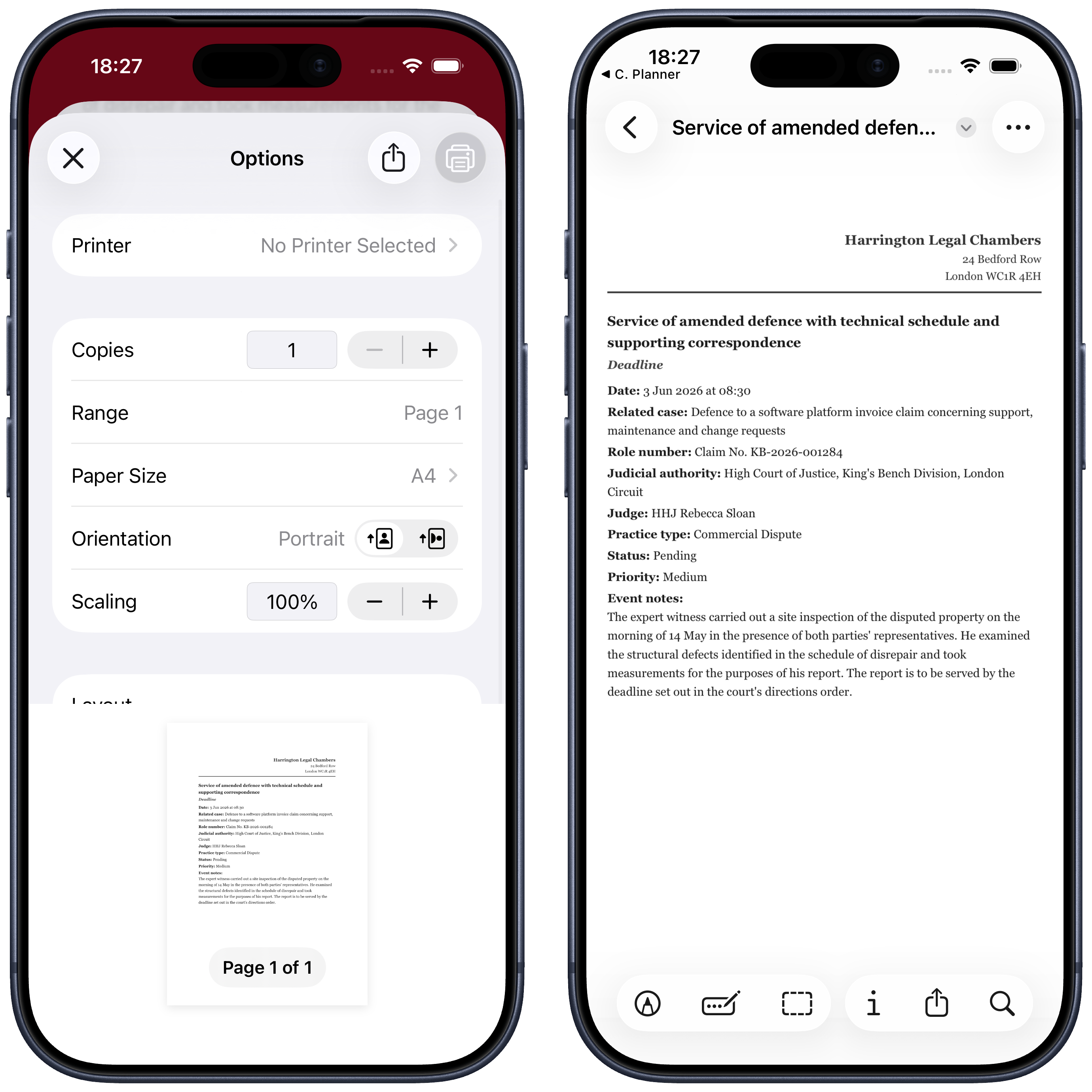
No siempre hace falta compartir un día entero. A veces basta una sola entrada: un plazo, una audiencia, una reunión, una nota, un expediente o incluso un movimiento de caja.
Abre la entrada que te interesa dentro del archivo y usa la misma función de compartir. En el ejemplo se trata de un plazo, pero el mecanismo es exactamente el mismo para el resto de contenidos del archivo.
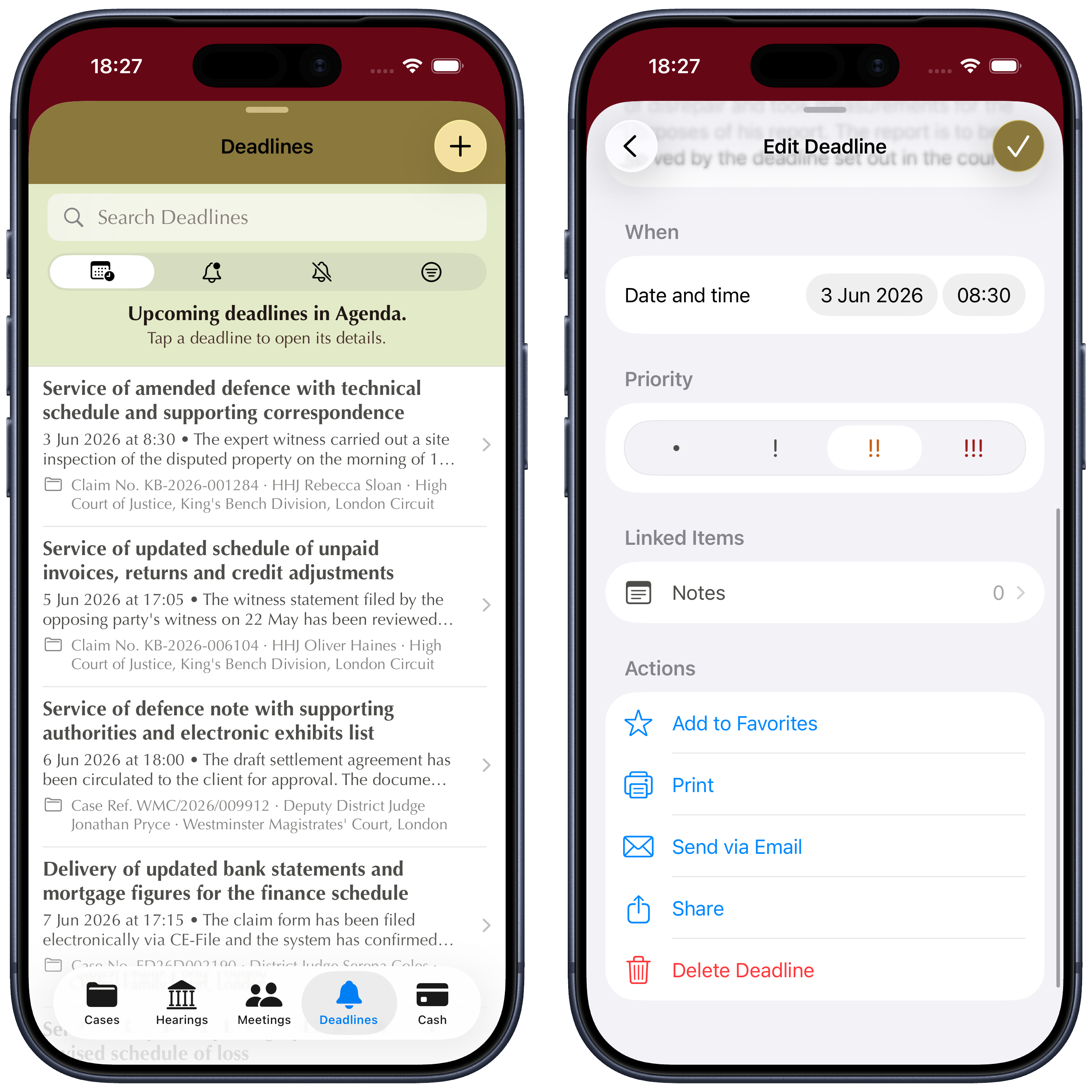
Es una forma muy práctica de enviar una información concreta sin obligar a quien la recibe a revisar todo el expediente.
Tercer caso de uso: exportar la agenda mensual completa
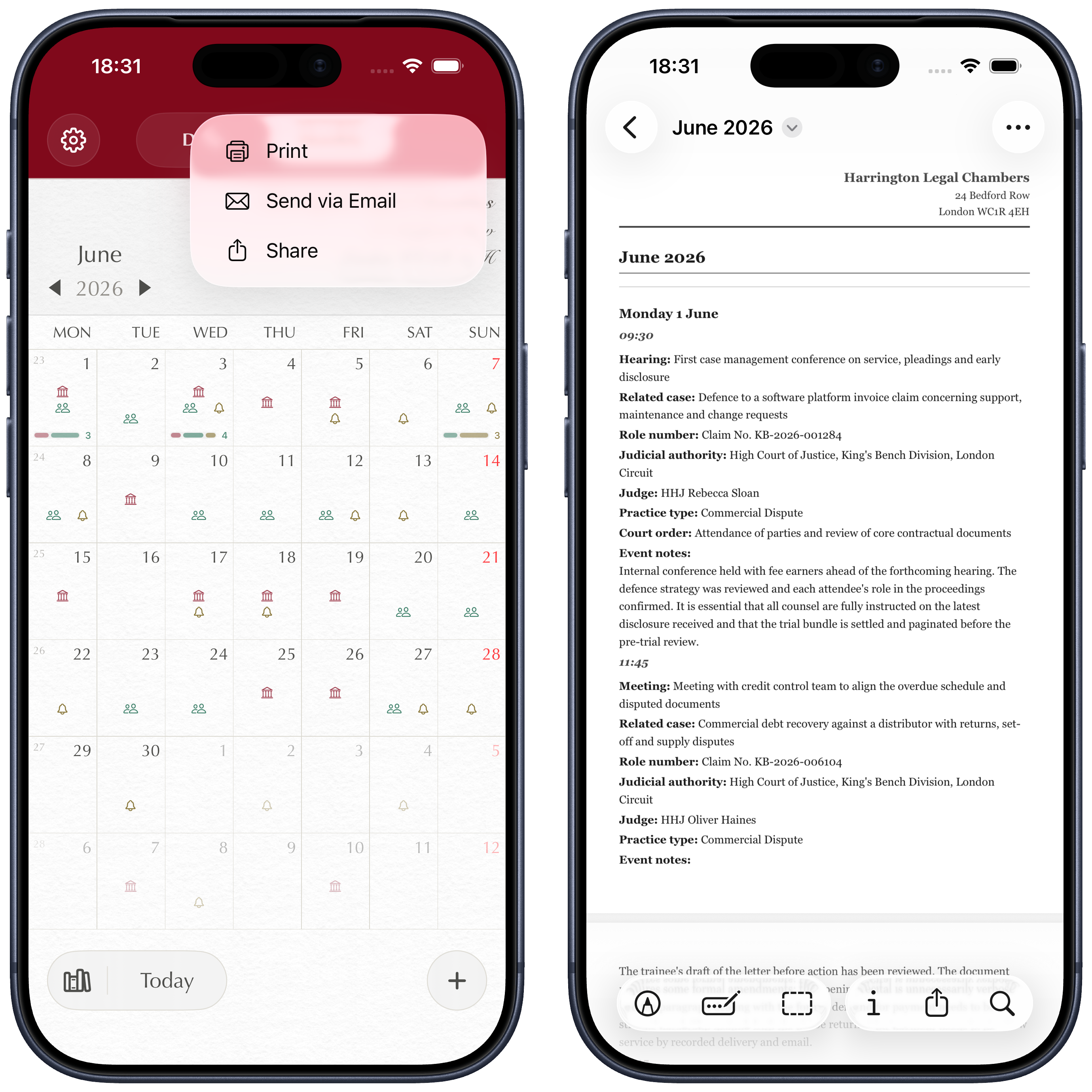
Otra opción especialmente útil es exportar la vista mensual completa.
Si trabajas en un despacho con otros compañeros, imprimir o compartir el mes entero permite tener una visión clara de audiencias, plazos y festivos. Probablemente es el formato más útil cuando el objetivo no es el detalle de una sola entrada, sino la coordinación del trabajo.
Guardar el contenido en PDF
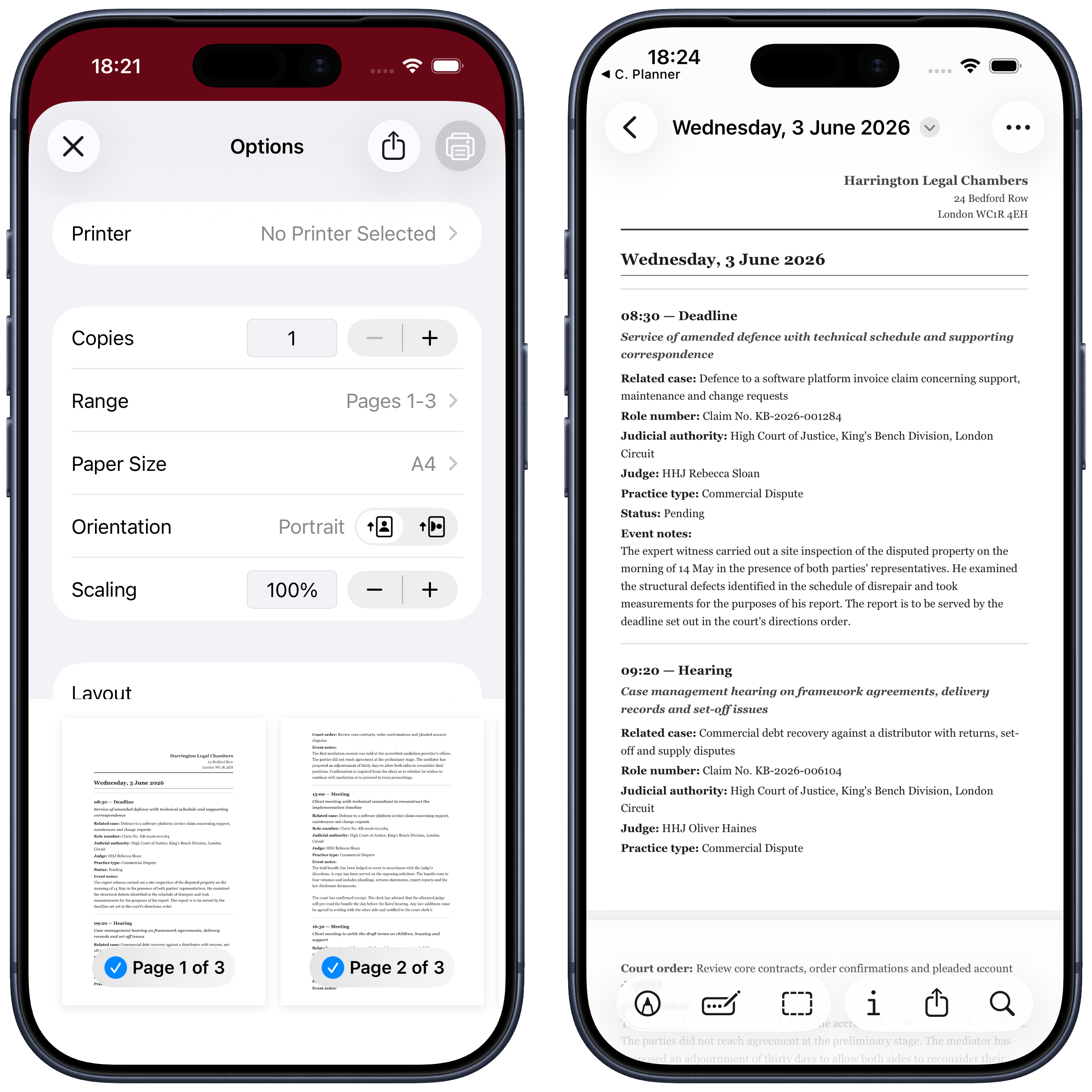
Un detalle importante es que la exportación no se limita a imprimir o enviar por correo. Desde la hoja de compartir también puedes elegir Guardar en Archivos y conservar el documento como PDF en el dispositivo o en iCloud.
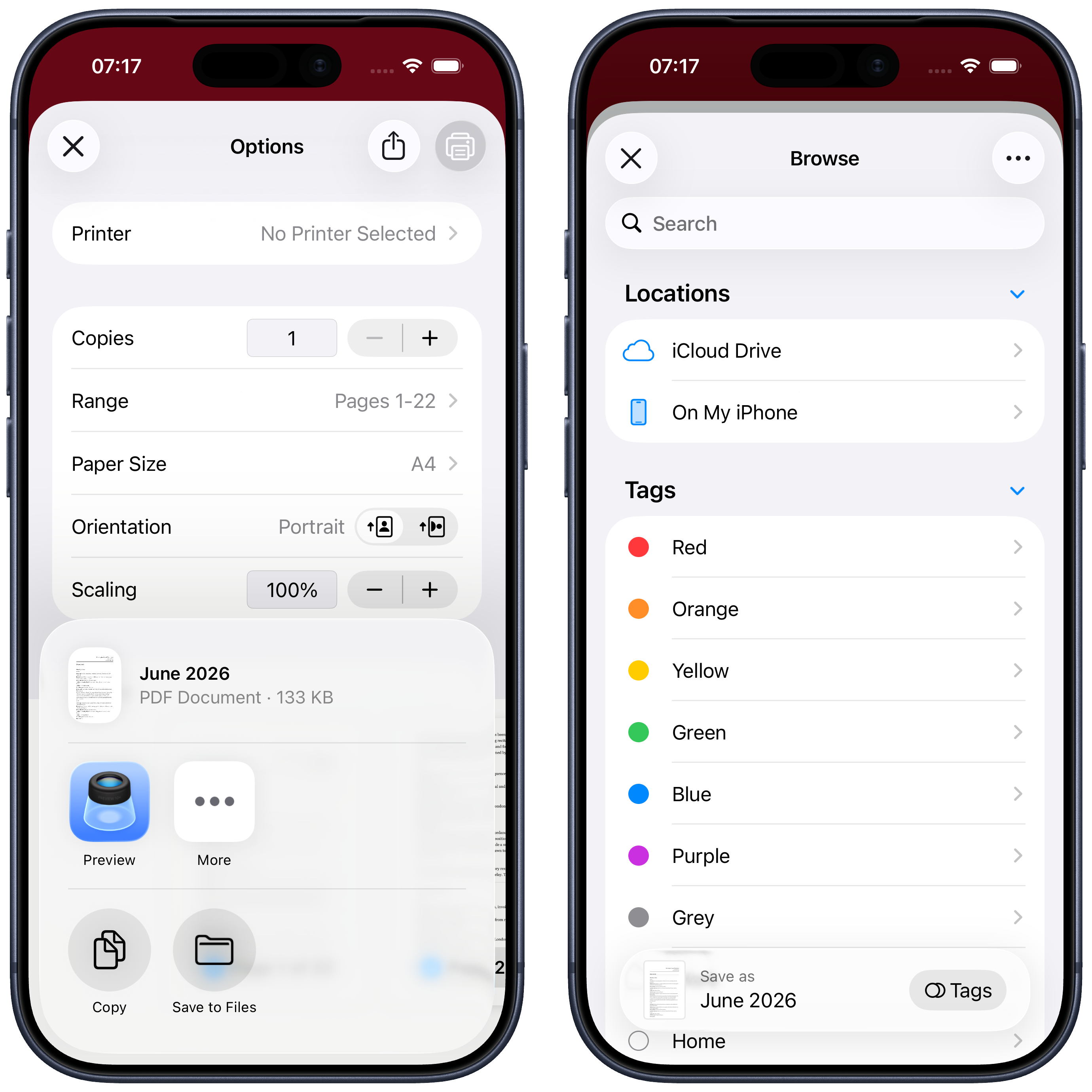
Esto hace que la función sea mucho más versátil: no solo estás imprimiendo un contenido, estás creando un documento ordenado que puedes archivar, reenviar, adjuntar o recuperar más adelante.
Cómo queda el PDF final
El documento exportado se construye con una plantilla profesional:
- incluye el encabezado del despacho
- organiza los contenidos día por día
- muestra cada jornada en orden cronológico
- destaca en rojo los días festivos
- indica para cada evento el expediente o asunto vinculado
Si quieres ver el resultado completo, puedes abrir directamente el archivo de ejemplo: example.pdf.
¿Tienes dudas o algo no funciona como esperabas? Escríbenos a support@counselplanner.app: lo leemos todo y respondemos en uno o dos días laborables.
